


































المساعدة

حول HelpyScan
HelpyScan ماسح مستندات صغير وسريع لأجهزة Android. يعمل ماسحًا محليًا بكاميرا هاتفك، ومع الماسحات المُشارَكة في شبكتك عبر SANE. يقوِّم الصفحات، ويجعلها نظيفة أو بالأبيض والأسود، ويحفظها أو يرسلها صورًا أو PDF، ويقرأ نصها.
يُقرأ النص على هاتفك بواسطة NativeOCR، محرك OCR المبتكر الخاص بـ NativeSoft، وهو امتداد مُحسَّن لـ NativeHelpy. لا يُرفع أي شيء: بلا سحابة، بلا حساب، بلا إعلانات.
مسح صفحة
- في الشاشة الرئيسية، اضغط على التقط صورة (تُفتح كاميرا الهاتف) أو اختر صورة (صورة لديك من قبل).
- تُفتح الصورة مع أربع زوايا دائرية. اسحب كل واحدة منها إلى زاوية من زوايا الورقة. يعيدها الصورة كاملة إلى حواف الصورة.
- اضغط على إضافة الصفحة. تُقوَّم الصفحة كما يُخرجها الماسح المسطح، وتظهر في الشاشة الرئيسية برقمها.
- أضف ما تشاء من الصفحات. تبقى على الهاتف، حتى بعد إغلاق التطبيق، إلى أن تحذفها.
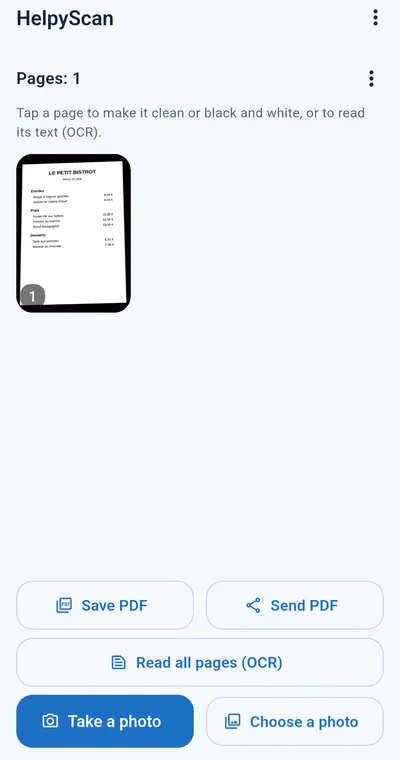
خطوة بخطوة: من الورق إلى PDF
- اضغط على التقط صورة وصوِّر الصفحة الأولى.
- اسحب الزوايا الأربع إلى زوايا الورقة واضغط على إضافة الصفحة.
- افعل الشيء نفسه مع كل صفحة: تصطف بالترتيب في الشاشة الرئيسية.
- اضغط على صفحة للتحقق منها؛ واختر نظيفة أو أبيض وأسود إذا كان الورق مصفرًّا أو كانت الإضاءة ضعيفة.
- اضغط على حفظ PDF لحفظ المستند حيث تشاء، أو على إرسال PDF لإرساله عبر WhatsApp أو البريد الإلكتروني.
- لبدء مستند جديد، افتح القائمة بجانب الصفحات واختر حذف كل الصفحات.
نصائح لمسح جيد
- صوِّر الورقة من فوقها مباشرة، بحيث تظهر الصفحة كاملة في الصورة.
- استخدم ضوء النهار أو غرفة مضاءة جيدًا، وأبعد ظلك عن الصفحة؛ وثبِّت الهاتف.
- طاولة داكنة تحت ورقة بيضاء تجعل الزوايا سهلة الرؤية.
- في الماسح الشبكي، تكفي دقة 200 dpi للنص؛ واختر 300 dpi للخط الصغير.
صفحات نظيفة وبالأبيض والأسود
اضغط على صفحة في الشاشة الرئيسية لفتحها، ثم اختر من أسفلها:
- نظيفة: يصبح الورق المصفرّ أو المعاد تدويره أبيض، وتتلاشى الظلال، ويحتفظ النص بألوانه (يبقى العنوان الأحمر أحمر).
- أبيض وأسود: صفحة بيضاء بنص أسود، للطباعة والأرشفة وأوضح قراءة.
- الأصل: الصفحة كما مُسحت. الأصل محفوظ دائمًا، فيمكنك التبديل في أي وقت.
المظهر الذي تختاره هو الذي يُحفظ ويُرسل ويُوضع في ملف PDF.
اقرأ النص (OCR)
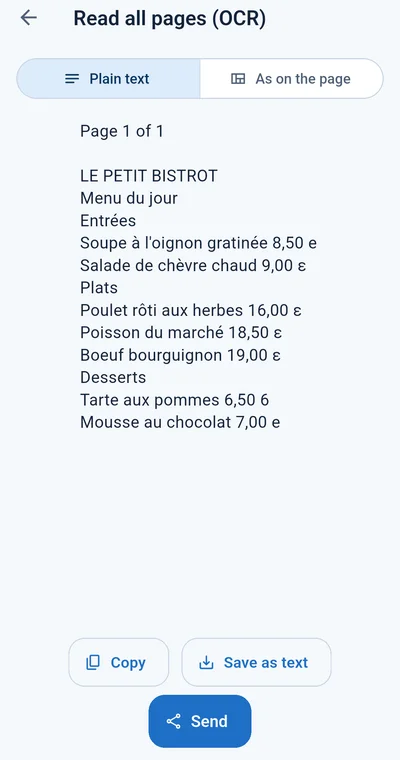
لصفحة واحدة: افتحها واضغط على اقرأ النص (OCR). للمستند كله: اضغط على قراءة كل الصفحات (OCR) في الشاشة الرئيسية؛ تُقرأ الصفحات واحدة تلو الأخرى، ويظهر التقدم في الأعلى، وكل صفحة تحت رقمها.
يأتي النص بشكلين، تختار بينهما في الأعلى:
- نص عادي: كلمات متصلة، جاهزة للصقها في بريد إلكتروني أو مستند أو نموذج.
- كما في الصفحة: كل سطر في موضعه، فتحتفظ قائمة الطعام أو قائمة الأسعار أو الجدول بأعمدتها.
انسخه، أو احفظه ملفًا نصيًا، أو أرسله. والصفحة المصوَّرة بشكل جانبي أو مقلوبة تُعدَّل تلقائيًا لتصبح مستقيمة.
اللغات
يقرأ NativeOCR 36 لغة: جميع اللغات الرسمية الـ 24 للاتحاد الأوروبي (الإسبانية، والإستونية، والألمانية، والإنجليزية، والأيرلندية، والإيطالية، والبرتغالية، والبلغارية، والبولندية، والتشيكية، والدنماركية، والرومانية، والسلوفاكية، والسلوفينية، والسويدية، والفرنسية، والفنلندية، والكرواتية، واللاتفية، والليتوانية، والمالطية، والمجرية، والهولندية، واليونانية) و12 لغة أخرى: الألبانية، والأوكرانية، والتركية، والروسية، والصربية، والصينية، والعبرية، والعربية، والفارسية، والكورية، والهندية، واليابانية.
لا تختار لغة المستند أبدًا: يقرأ المحرك كل اللغات، حتى لو اجتمعت عدة لغات في صفحة واحدة، أيًّا كانت لغة هاتفك. والتطبيق نفسه متاح باللغات الـ 36 ذاتها؛ يتبع لغة هاتفك، وتتيح لك الإعدادات اختيار لغة أخرى.
الحفظ والإرسال
- صفحة: افتحها، فيرسلها زر المشاركة في الأعلى صورةً؛ وتحفظها القائمة المجاورة له.
- المستند كله: حفظ PDF أو إرسال PDF في الشاشة الرئيسية.
- يفتح الإرسال قائمة المشاركة في هاتفك: WhatsApp، أو البريد الإلكتروني، أو Drive، أو Bluetooth، أو أي تطبيق آخر لديك.
ماسح في الشبكة (SANE)
يمسح HelpyScan أيضًا بماسح مسطح أو ماسح مستندات مُشارَك في شبكتك عبر SANE (خادم saned، مثلًا على حاسوب Linux أو على NAS).
- افتح القائمة (النقاط الثلاث) ثم الإعدادات.
- في قسم ماسح في الشبكة (SANE)، اكتب عنوان خادم الماسح، مثلًا 192.168.1.20.
- المنفذ هو 6566، المنفذ المعتاد لـ SANE؛ لا تغيّره إلا إذا كان خادمك يستخدم منفذًا آخر.
- اختر الألوان أو التدرج الرمادي والدقة (150 أو 200 أو 300 dpi)، ثم اضغط على اختبار الاتصال: يظهر اسم الماسح.
- بعد العودة إلى الشاشة الرئيسية، ضع الصفحة على زجاج الماسح واضغط على المسح من الماسح. تصل الصفحة مقوَّمة.
يجب أن يكون هاتفك وخادم الماسح على الشبكة نفسها. لا يتصل التطبيق إلا بالعنوان الذي كتبته.
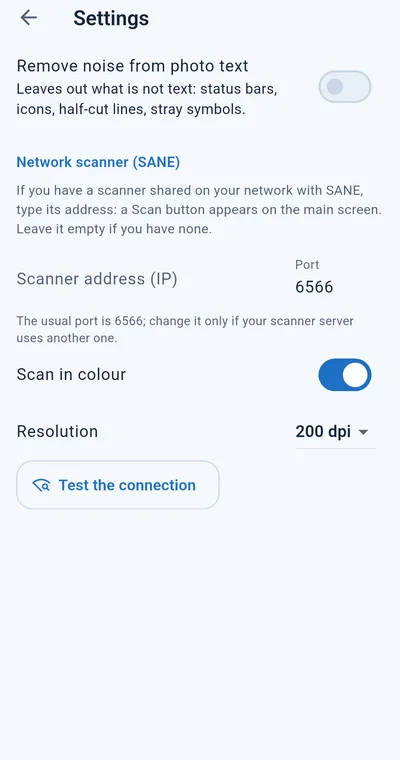
الإعدادات
- لغة التطبيق: لغة هاتفك، أو أي لغة من اللغات الـ 36.
- إزالة التشويش من نص الصور: يستبعد ما ليس نصًا، مثل أشرطة الحالة والأيقونات والأسطر المقطوعة جزئيًا (معطَّل ما لم تشغّله).
- ماسح في الشبكة (SANE): العنوان، والمنفذ، والألوان، والدقة.
المجاني وPremium
المسح، والتقويم، والصفحات النظيفة، وقراءة النص، ونسخه وإرساله مجانية للجميع، ودون إعلانات. في النسخة المجانية، تحمل كل صفحة تحفظها أو ترسلها سطرًا صغيرًا لـ nativehelpy.com أسفلها، ويتسع ملف PDF لـ 5 صفحات كحد أقصى.
Premium اشتراك سنوي في Google Play: بلا سطر، وملفات PDF بأي طول. افتحه من القائمة عبر HelpyScan Premium. يتجدد حتى تلغيه في Google Play؛ وعلى هاتف جديد، اضغط على استعادة المشتريات.
الخصوصية
تبقى الصفحات ونصها على هاتفك حتى تحفظها أو ترسلها بنفسك. لا يُرسَل شيء إلينا ولا إلى أي سحابة. لا يحتوي التطبيق على حساب ولا إعلانات ولا أدوات تحليل، ولا يتصل بالشبكة إلا بالماسح الذي تكتب عنوانه في الإعدادات.
اتصل بنا
للأسئلة أو المشكلات: [email protected]. يُرجى كتابة ما الذي مسحته، وما الذي توقعته، وإصدار التطبيق، وعدم ذكر أي تفاصيل شخصية أو سرية.