



































Hjälp

Om HelpyScan
HelpyScan är en liten, snabb dokumentskanner för Android. Den fungerar som lokal skanner, med mobilens kamera, och med skannrar som delas i ditt nätverk med SANE. Den rätar upp sidor, gör dem rena eller svartvita, sparar eller skickar dem som bilder eller PDF och läser deras text.
Texten läses i din mobil av NativeOCR, NativeSofts egen innovativa OCR-motor, en optimerad vidareutveckling av NativeHelpy. Ingenting laddas upp: inget moln, inget konto, inga annonser.
Skanna en sida
- Tryck på Ta ett foto på huvudskärmen (mobilens kamera öppnas) eller på Välj ett foto (en bild du redan har).
- Fotot öppnas med fyra runda hörn. Dra vart och ett till ett hörn av arket. Hela fotot sätter tillbaka dem på fotots kanter.
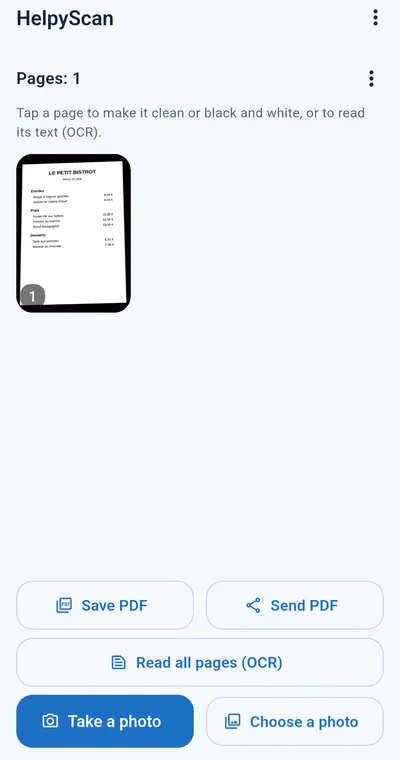
- Tryck på Lägg till sidan. Sidan rätas upp som en flatbäddsskanner skulle ge den och visas på huvudskärmen med sitt nummer.
- Lägg till så många sidor du vill. De stannar i mobilen, även när appen har stängts, tills du raderar dem.
Steg för steg: från papper till PDF
- Tryck på Ta ett foto och fotografera första sidan.
- Dra de fyra hörnen till arkets hörn och tryck på Lägg till sidan.
- Gör likadant för varje sida: de ställs upp i ordning på huvudskärmen.
- Tryck på en sida för att kontrollera den; välj Ren eller S/V om papperet är gulnat eller ljuset var svagt.
- Tryck på Spara PDF för att spara dokumentet där du vill, eller på Skicka PDF för att skicka det med WhatsApp eller mejl.
- För ett nytt dokument öppnar du menyn bredvid Sidor och väljer Radera alla sidor.
Tips för en bra skanning
- Fotografera arket rakt ovanifrån, med hela sidan i bilden.
- Använd dagsljus eller ett ljust rum och håll din skugga borta från sidan; håll mobilen stilla.
- Ett mörkt bord under ett vitt ark gör hörnen lätta att se.
- På en nätverksskanner räcker 200 dpi för text; välj 300 dpi för liten text.
Rena och svartvita sidor
Tryck på en sida på huvudskärmen för att öppna den och välj sedan under den:
- Ren: gulnat eller återvunnet papper blir vitt, skuggor bleknar och texten behåller sina färger (en röd rubrik förblir röd).
- S/V: en vit sida med svart text, för utskrift, arkivering och den skarpaste läsningen.
- Original: sidan som den skannades. Originalet sparas alltid, så du kan byta när som helst.
Det utseende du väljer är det som sparas, skickas och läggs i PDF:en.
Läs texten (OCR)
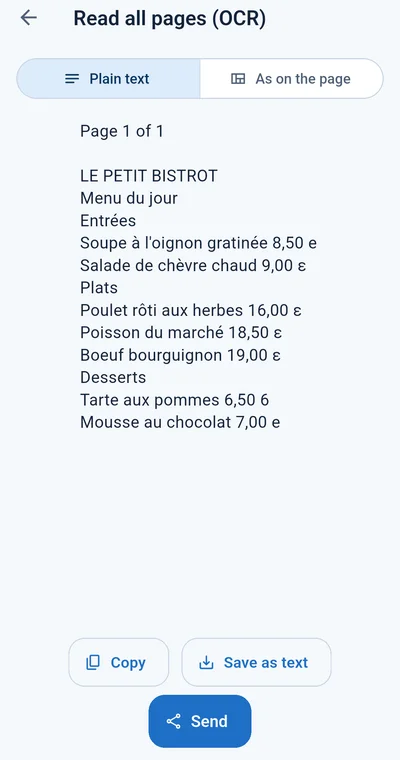
För en sida: öppna den och tryck på Läs texten (OCR). För hela dokumentet: tryck på Läs alla sidor (OCR) på huvudskärmen; varje sida läses i tur och ordning, förloppet visas högst upp och varje sida står under sitt nummer.
Texten finns i två former, som du väljer högst upp:
- Ren text: orden i ett flöde, redo att klistra in i ett mejl, ett dokument eller ett formulär.
- Som på sidan: varje rad där den står, så att en meny, en prislista eller en tabell behåller sina kolumner.
Kopiera den, spara den som textfil eller skicka den. En sida som fotograferats på tvären eller upp och ner vänds rätt av sig själv.
Språk
NativeOCR läser 36 språk: alla 24 officiella språk i Europeiska unionen (bulgariska, danska, engelska, estniska, finska, franska, grekiska, iriska, italienska, kroatiska, lettiska, litauiska, maltesiska, nederländska, polska, portugisiska, rumänska, slovakiska, slovenska, spanska, svenska, tjeckiska, tyska, ungerska) och 12 till: albanska, arabiska, hebreiska, hindi, japanska, kinesiska, koreanska, persiska, ryska, serbiska, turkiska, ukrainska.
Du väljer aldrig ett dokuments språk: motorn läser alla, även flera på en sida, oavsett vilket språk din mobil har. Själva appen finns på samma 36 språk; den följer din mobil, och i Inställningar kan du välja ett annat.
Spara och skicka
- En sida: öppna den; delningsknappen högst upp skickar den som bild, och menyn bredvid sparar den.
- Hela dokumentet: Spara PDF eller Skicka PDF på huvudskärmen.
- När du skickar öppnas mobilens egen delningsmeny: WhatsApp, mejl, Drive, Bluetooth eller vilken annan app du än har.
Nätverksskanner (SANE)
HelpyScan skannar också med en flatbädds- eller dokumentskanner som delas i ditt nätverk med SANE (servern saned, till exempel på en Linuxdator eller en NAS).
- Öppna menyn (de tre prickarna) och Inställningar.
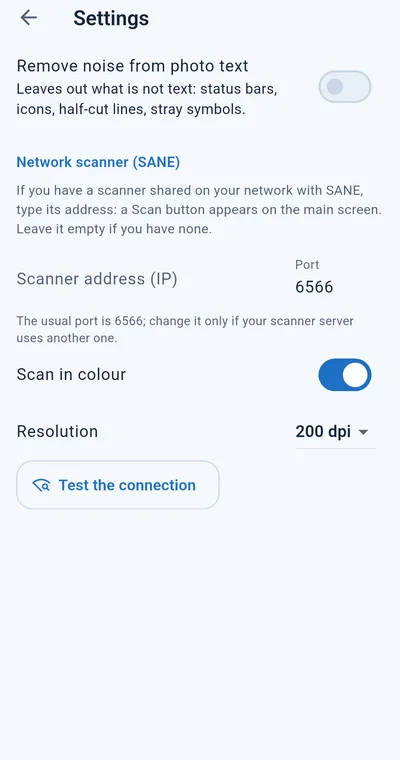
- Skriv under Nätverksskanner (SANE) in adressen till skannerservern, till exempel 192.168.1.20.
- Porten är 6566, SANE:s vanliga; ändra den bara om din server använder en annan.
- Välj färg eller grått och upplösning (150, 200 eller 300 dpi) och tryck sedan på Testa anslutningen: skannerns namn visas.
- Tillbaka på huvudskärmen lägger du sidan på skannerns glas och trycker på Skanna från skannern. Sidan kommer in redan rak.
Din mobil och skannerservern måste vara på samma nätverk. Appen ansluter bara till adressen du har skrivit in.
Inställningar
- Appens språk: mobilens språk eller något av de 36.
- Ta bort brus från fototext: utelämnar det som inte är text, som statusfält, ikoner och halvt avklippta rader (av tills du slår på det).
- Nätverksskanner (SANE): adressen, porten, färg och upplösning.
Gratis och Premium
Skanning, upprätning, de rena sidorna, textläsning, kopiering och delning är gratis för alla, utan annonser. I gratisversionen har varje sida du sparar eller skickar en liten nativehelpy.com-rad under sig, och en PDF rymmer högst 5 sidor.
Premium är ett årsabonnemang i Google Play: ingen rad, PDF:er av alla längder. Öppna det från menyn med HelpyScan Premium. Det förnyas tills du säger upp det i Google Play; på en ny mobil trycker du på Återställ köp.
Integritet
Sidorna och deras text stannar i din mobil tills du själv sparar eller skickar dem. Ingenting skickas till oss eller till ett moln. Appen har inget konto, inga annonser och ingen analys, och den ansluter till nätverket bara för att nå den skanner vars adress du skriver in i Inställningar.
Kontakt
Frågor eller problem: [email protected]. Skriv gärna vad du skannade, vad du förväntade dig och vilken version av appen du har, och utelämna personliga eller konfidentiella uppgifter.