



































Aiuto

Informazioni su HelpyScan
HelpyScan è uno scanner di documenti piccolo e veloce per Android. Funziona come scanner locale, con la fotocamera del telefono, e con gli scanner condivisi in rete con SANE. Raddrizza le pagine, le rende pulite o in bianco e nero, le salva o le invia come immagini o PDF e ne legge il testo.
Il testo viene letto sul telefono da NativeOCR, l'innovativo motore OCR sviluppato da NativeSoft, un'estensione ottimizzata di NativeHelpy. Non viene caricato nulla: niente cloud, niente account, niente pubblicità.
Scansionare una pagina
- Nella schermata principale, tocca Scatta una foto (si apre la fotocamera del telefono) o Scegli una foto (un'immagine che hai già).
- La foto si apre con quattro angoli rotondi. Trascina ognuno su un angolo del foglio. Foto intera li riporta sui bordi della foto.
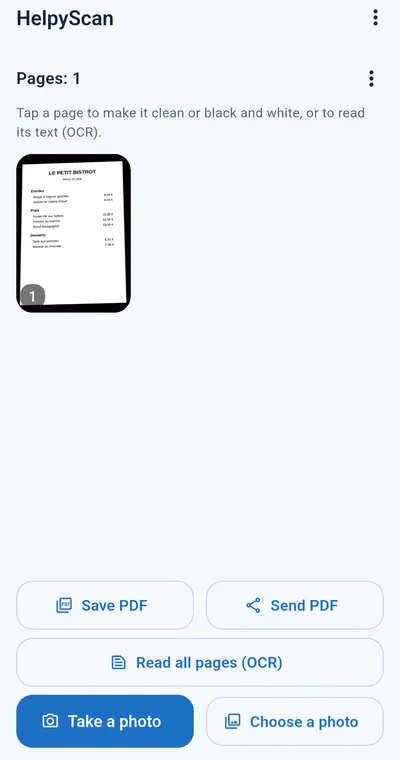
- Tocca Aggiungi la pagina. La pagina viene raddrizzata, come la darebbe uno scanner piano, e compare nella schermata principale con il suo numero.
- Aggiungi tutte le pagine che vuoi. Restano sul telefono, anche dopo la chiusura dell'app, finché non le elimini.
Passo dopo passo: dalla carta al PDF
- Tocca Scatta una foto e fotografa la prima pagina.
- Trascina i quattro angoli sugli angoli del foglio e tocca Aggiungi la pagina.
- Fai lo stesso per ogni pagina: si mettono in ordine nella schermata principale.
- Tocca una pagina per controllarla; scegli Pulita o B/N se la carta è ingiallita o la luce era scarsa.
- Tocca Salva PDF per conservare il documento dove preferisci, oppure Invia PDF per inviarlo tramite WhatsApp o e-mail.
- Per un nuovo documento, apri il menu accanto a Pagine e scegli Elimina tutte le pagine.
Consigli per una buona scansione
- Fotografa il foglio dall'alto, in perpendicolare, con l'intera pagina nell'inquadratura.
- Usa la luce del giorno o una stanza ben illuminata e tieni la tua ombra lontana dalla pagina; tieni fermo il telefono.
- Un tavolo scuro sotto un foglio bianco rende gli angoli facili da vedere.
- Con uno scanner di rete, 200 dpi bastano per il testo; scegli 300 dpi per i caratteri piccoli.
Pagine pulite e in bianco e nero
Tocca una pagina nella schermata principale per aprirla, poi scegli sotto di essa:
- Pulita: la carta ingiallita o riciclata diventa bianca, le ombre si attenuano e il testo mantiene i suoi colori (un titolo rosso resta rosso).
- B/N: una pagina bianca con testo nero, per la stampa, l'archiviazione e la lettura più nitida.
- Originale: la pagina così come è stata scansionata. L'originale viene sempre conservato, quindi puoi cambiare in qualsiasi momento.
L'aspetto che scegli è quello che viene salvato, inviato e inserito nel PDF.
Leggi il testo (OCR)
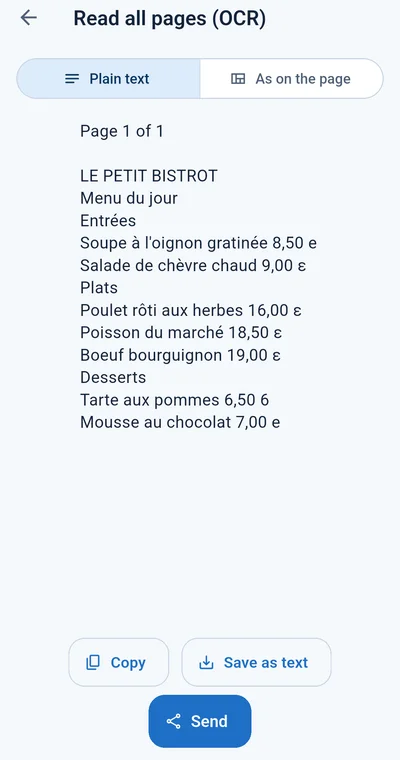
Per una pagina: aprila e tocca Leggi il testo (OCR). Per l'intero documento: tocca Leggi tutte le pagine (OCR) nella schermata principale; ogni pagina viene letta a turno, con l'avanzamento mostrato in alto e ciascuna pagina sotto il suo numero.
Il testo è disponibile in due forme, da scegliere in alto:
- Testo semplice: le parole di seguito, pronte da incollare in un'e-mail, un documento o un modulo.
- Come nella pagina: ogni riga al suo posto, così un menu, un listino prezzi o una tabella conservano le colonne.
Copialo, salvalo come file di testo o invialo. Una pagina fotografata di lato o capovolta viene raddrizzata da sola.
Lingue
NativeOCR legge 36 lingue: tutte le 24 lingue ufficiali dell'Unione europea (bulgaro, ceco, croato, danese, estone, finlandese, francese, greco, inglese, irlandese, italiano, lettone, lituano, maltese, olandese, polacco, portoghese, rumeno, slovacco, sloveno, spagnolo, svedese, tedesco, ungherese) e altre 12: albanese, arabo, cinese, coreano, ebraico, giapponese, hindi, persiano, russo, serbo, turco, ucraino.
Non scegli mai la lingua di un documento: il motore le legge tutte, anche più lingue sulla stessa pagina, qualunque sia la lingua del telefono. L'app stessa è disponibile nelle stesse 36 lingue; segue la lingua del telefono e in Impostazioni puoi sceglierne un'altra.
Salvare e inviare
- Una pagina: aprila, poi il pulsante di condivisione in alto la invia come immagine; il menu accanto la salva.
- L'intero documento: Salva PDF o Invia PDF nella schermata principale.
- L'invio apre il menu del telefono: WhatsApp, e-mail, Drive, Bluetooth o qualsiasi altra app installata.
Scanner di rete (SANE)
HelpyScan scansiona anche con uno scanner piano o per documenti condiviso in rete con SANE (il server saned, ad esempio su un computer Linux o un NAS).
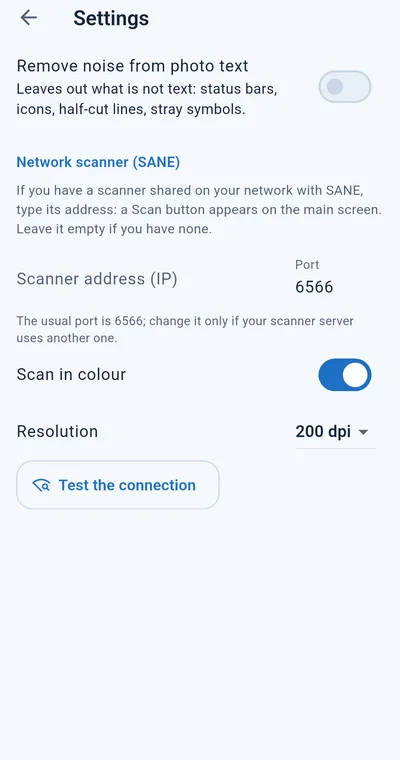
- Apri il menu (i tre puntini) e Impostazioni.
- In Scanner di rete (SANE), inserisci l'indirizzo del server dello scanner, ad esempio 192.168.1.20.
- La porta è 6566, quella abituale di SANE; cambiala solo se il tuo server ne usa un'altra.
- Scegli colore o grigio e la risoluzione (150, 200 o 300 dpi), poi tocca Prova la connessione: compare il nome dello scanner.
- Di nuovo nella schermata principale, appoggia la pagina sul vetro dello scanner e tocca Scansiona dallo scanner. La pagina arriva già dritta.
Il telefono e il server dello scanner devono essere sulla stessa rete. L'app si connette solo all'indirizzo che hai inserito.
Impostazioni
- Lingua dell'app: la lingua del telefono o una qualsiasi delle 36.
- Rimuovi il rumore dal testo delle foto: esclude ciò che non è testo, come barre di stato, icone e righe tagliate a metà (disattivata finché non la attivi).
- Scanner di rete (SANE): indirizzo, porta, colore e risoluzione.
Gratis e Premium
Scansione, raddrizzamento, pagine pulite, lettura del testo, copia e invio sono gratis per tutti, senza pubblicità. Nella versione gratuita ogni pagina che salvi o invii ha sotto una piccola riga nativehelpy.com e un PDF contiene fino a 5 pagine.
Premium è un abbonamento annuale su Google Play: nessuna riga, PDF di qualsiasi lunghezza. Aprilo dal menu con HelpyScan Premium. Si rinnova finché non lo annulli su Google Play; su un nuovo telefono, tocca Ripristina gli acquisti.
Privacy
Le pagine e il loro testo restano sul telefono finché non sei tu a salvarli o inviarli. Nulla viene inviato a noi o a un cloud. L'app non ha account, pubblicità né statistiche di utilizzo e si connette alla rete solo per lo scanner di cui inserisci l'indirizzo in Impostazioni.
Contatti
Domande o problemi: [email protected]. Scrivi cosa hai scansionato, cosa ti aspettavi e la versione dell'app, senza includere dati personali o riservati.