



































Ajuda

Sobre o HelpyScan
O HelpyScan é um scanner de documentos pequeno e rápido para Android. Funciona como scanner local, com a câmera do celular, e com scanners compartilhados na sua rede com SANE. Endireita as páginas, deixa-as limpas ou em preto e branco, salva ou envia como imagens ou PDF e lê o texto delas.
O texto é lido no seu celular pelo NativeOCR, o inovador motor de OCR próprio da NativeSoft, uma extensão otimizada do NativeHelpy. Nada é enviado: sem nuvem, sem conta, sem anúncios.
Digitalizar uma página
- Na tela principal, toque em Tirar uma foto (a câmera do celular abre) ou em Escolher uma foto (uma imagem que você já tem).
- A foto abre com quatro cantos redondos. Arraste cada um até um canto da folha. Foto inteira os coloca de volta nas bordas da foto.
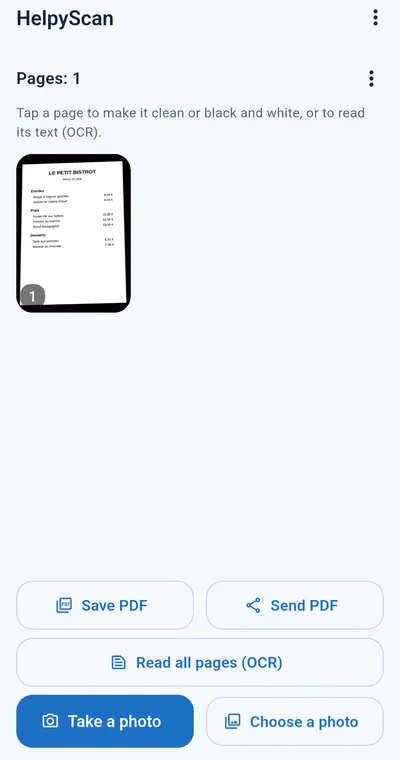
- Toque em Adicionar a página. A página é endireitada, como sairia de um scanner de mesa, e aparece na tela principal com o seu número.
- Adicione quantas páginas quiser. Elas ficam no celular, mesmo depois de fechar o app, até você apagá-las.
Passo a passo: do papel ao PDF
- Toque em Tirar uma foto e fotografe a primeira página.
- Arraste os quatro cantos até os cantos da folha e toque em Adicionar a página.
- Faça o mesmo para cada página: elas ficam em ordem na tela principal.
- Toque em uma página para conferir; escolha Limpa ou P/B se o papel estiver amarelado ou a luz estiver fraca.
- Toque em Salvar PDF para guardar o documento onde quiser, ou em Enviar PDF para enviá-lo pelo WhatsApp ou por e-mail.
- Para um documento novo, abra o menu ao lado de Páginas e escolha Apagar todas as páginas.
Dicas para uma boa digitalização
- Fotografe a folha bem de cima, com a página inteira na imagem.
- Use a luz do dia ou um ambiente bem iluminado e mantenha sua sombra fora da página; segure o celular firme.
- Uma mesa escura sob uma folha branca deixa os cantos fáceis de ver.
- Em um scanner de rede, 200 dpi bastam para texto; escolha 300 dpi para letras pequenas.
Páginas limpas e em preto e branco
Toque em uma página na tela principal para abri-la e escolha abaixo dela:
- Limpa: o papel amarelado ou reciclado fica branco, as sombras somem e o texto mantém suas cores (um título vermelho continua vermelho).
- P/B: uma página branca com texto preto, para imprimir, arquivar e ter a leitura mais nítida.
- Original: a página como foi digitalizada. O original é sempre mantido, então você pode trocar a qualquer momento.
A aparência que você escolhe é a que é salva, enviada e colocada no PDF.
Ler o texto (OCR)
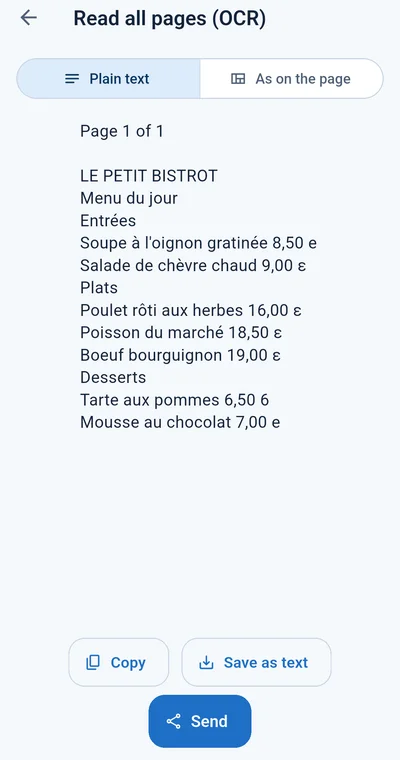
Para uma página: abra-a e toque em Ler o texto (OCR). Para o documento inteiro: toque em Ler todas as páginas (OCR) na tela principal; cada página é lida por vez, com o progresso mostrado no topo e cada página sob o seu número.
O texto vem em duas formas, escolhidas no topo:
- Texto simples: as palavras em sequência, prontas para colar em um e-mail, um documento ou um formulário.
- Como na página: cada linha onde está, assim um cardápio, uma lista de preços ou uma tabela mantém suas colunas.
Copie, salve como arquivo de texto ou envie. Uma página fotografada de lado ou de cabeça para baixo é colocada na posição certa sozinha.
Idiomas
O NativeOCR lê 36 idiomas: todos os 24 idiomas oficiais da União Europeia (alemão, búlgaro, croata, dinamarquês, eslovaco, esloveno, espanhol, estoniano, finlandês, francês, grego, holandês, húngaro, inglês, irlandês, italiano, letão, lituano, maltês, polonês, português, romeno, sueco, tcheco) e mais 12: albanês, árabe, chinês, coreano, hebraico, hindi, japonês, persa, russo, sérvio, turco, ucraniano.
Você nunca escolhe o idioma de um documento: o motor lê todos, mesmo vários na mesma página, seja qual for o idioma do seu celular. O próprio app está nos mesmos 36 idiomas; ele segue o idioma do celular, e em Configurações você pode escolher outro.
Salvar e enviar
- Uma página: abra-a, e o botão de compartilhar no topo a envia como imagem; o menu ao lado a salva.
- O documento inteiro: Salvar PDF ou Enviar PDF na tela principal.
- Enviar abre o menu do próprio celular: WhatsApp, e-mail, Drive, Bluetooth ou qualquer outro app que você tenha.
Scanner de rede (SANE)
O HelpyScan também digitaliza com um scanner de mesa ou de documentos compartilhado na sua rede com SANE (o servidor saned, por exemplo em um computador Linux ou em um NAS).
- Abra o menu (os três pontos) e Configurações.
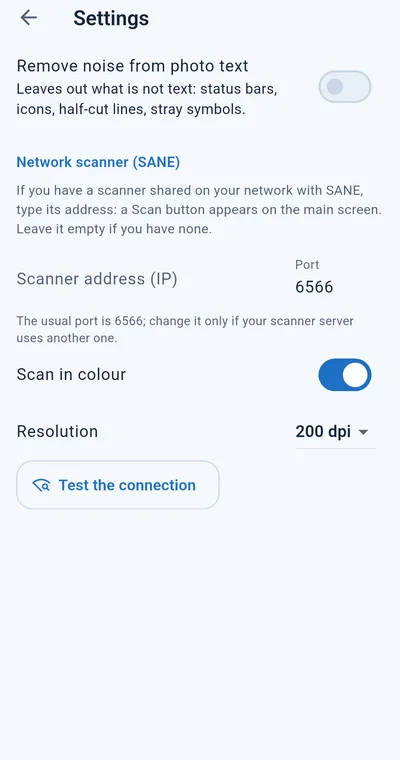
- Em Scanner de rede (SANE), digite o endereço do servidor do scanner, por exemplo 192.168.1.20.
- A porta é 6566, a padrão do SANE; mude-a só se o seu servidor usar outra.
- Escolha colorido ou cinza e a resolução (150, 200 ou 300 dpi) e toque em Testar a ligação: o nome do scanner aparece.
- De volta à tela principal, coloque a página no vidro do scanner e toque em Digitalizar do scanner. A página já chega reta.
O celular e o servidor do scanner precisam estar na mesma rede. O app se conecta somente ao endereço que você digitou.
Configurações
- Idioma da app: o idioma do seu celular ou qualquer um dos 36.
- Remover ruído do texto das fotos: deixa de fora o que não é texto, como barras de status, ícones e linhas cortadas pela metade (desativado, a menos que você ative).
- Scanner de rede (SANE): o endereço, a porta, a cor e a resolução.
Grátis e Premium
Digitalizar, endireitar, as páginas limpas, ler o texto, copiar e enviar são grátis para todos, sem anúncios. Na versão gratuita, cada página que você salva ou envia tem uma pequena linha nativehelpy.com embaixo, e um PDF tem no máximo 5 páginas.
O Premium é uma assinatura anual no Google Play: sem a linha, PDF de qualquer tamanho. Abra-o pelo menu em HelpyScan Premium. Ele renova até você cancelar no Google Play; em um celular novo, toque em Restaurar compras.
Privacidade
As páginas e o texto delas ficam no seu celular até você mesmo salvá-los ou enviá-los. Nada é enviado para nós nem para uma nuvem. O app não tem conta, anúncios nem análises de uso, e só se conecta à rede para o scanner cujo endereço você digita em Configurações.
Contato
Dúvidas ou problemas: [email protected]. Conte o que você digitalizou, o que esperava e a versão do app, e não inclua dados pessoais ou confidenciais.