


































ヘルプ

HelpyScanについて
HelpyScanは、Android向けの小さく高速な文書スキャナーです。スマホのカメラを使うローカルスキャナーとして、またネットワーク上でSANEにより共有されているスキャナーと連携して動作します。ページをまっすぐに補正し、クリーンまたは白黒に仕上げ、画像やPDFとして保存・送信し、文字を読み取ります。
文字の読み取りは、NativeSoftが独自に開発した革新的なOCRエンジンNativeOCRがスマホ上で行います。NativeHelpyを最適化して拡張したものです。何もアップロードされず、クラウドもアカウントも広告もありません。
ページをスキャンする
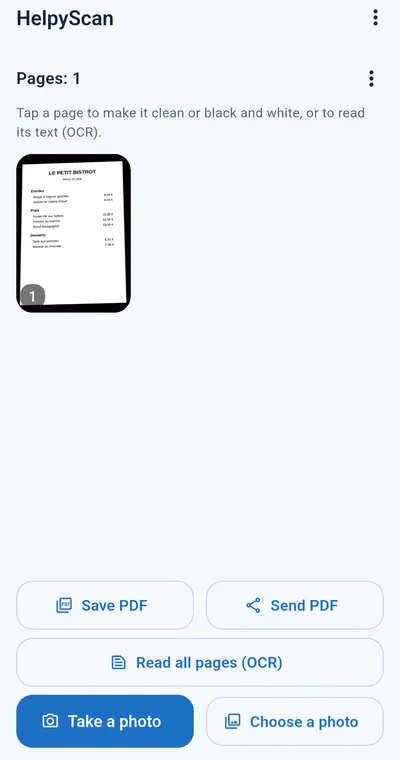
- メイン画面で写真を撮る(スマホのカメラが開きます)または写真を選ぶ(手持ちの画像)をタップします。
- 写真が開き、丸い角が4つ表示されます。それぞれを用紙の角までドラッグします。写真全体を押すと、角が写真の端に戻ります。
- このページを追加をタップします。ページはフラットベッドスキャナーで取り込んだようにまっすぐに補正され、番号付きでメイン画面に表示されます。
- ページはいくつでも追加できます。アプリを閉じた後も、削除するまでスマホに残ります。
ステップごとに:紙からPDFへ
- 写真を撮るをタップし、最初のページを撮影します。
- 四隅を用紙の角までドラッグし、このページを追加をタップします。
- ページごとに同じ操作を繰り返します。ページはメイン画面に順番に並びます。
- ページをタップして確認します。紙が黄ばんでいたり照明が暗かったりした場合は、クリーンか白黒を選びます。
- PDFを保存をタップすると好きな場所に文書を保存でき、PDFを送信をタップするとWhatsAppやメールで送れます。
- 新しい文書を始めるには、ページ数の横のメニューを開き、すべてのページを削除を選びます。
上手にスキャンするコツ
- 用紙の真上から、ページ全体が写るように撮影しましょう。
- 昼間の光か明るい部屋で、自分の影がページにかからないようにし、スマホを動かさないでください。
- 白い用紙の下に暗い色のテーブルがあると、角が見分けやすくなります。
- ネットワークスキャナーでは、文字なら200 dpiで十分です。小さな文字には300 dpiを選びましょう。
クリーンなページと白黒のページ
メイン画面でページをタップして開き、その下から選びます。
- クリーン:黄ばんだ紙や再生紙が白くなり、影が薄れ、文字の色はそのまま残ります(赤い見出しは赤いまま)。
- 白黒:白いページに黒い文字。印刷や保管に向き、最もはっきり読み取れます。
- 元の画像:スキャンしたままのページ。元の画像は常に保存されるので、いつでも切り替えられます。
選んだ仕上がりが、そのまま保存・送信され、PDFにも使われます。
テキストを読み取る (OCR)
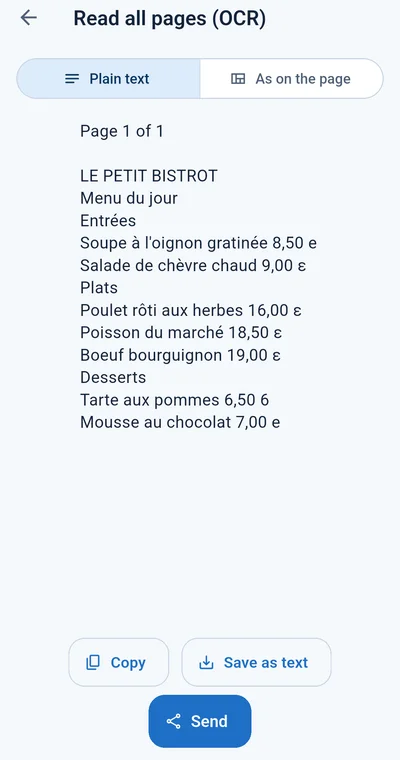
1ページの場合は、ページを開いてテキストを読み取る (OCR)をタップします。文書全体の場合は、メイン画面で全ページを読み取る(OCR)をタップします。各ページが順に読み取られ、進行状況が上部に表示され、各ページのテキストがその番号の下に並びます。
テキストは2つの形式で表示され、上部で切り替えられます。
- テキストのみ:文章が続けて表示され、メール、文書、フォームにそのまま貼り付けられます。
- ページのレイアウト:各行が元の位置に保たれるため、メニュー、価格表、表の列がそろったままです。
コピー、テキストファイルとして保存、送信ができます。横向きや逆さまに撮影したページも自動でまっすぐに直ります。
対応言語
NativeOCRは36言語を読み取ります。EUの公用語24言語すべて(アイルランド語、イタリア語、英語、エストニア語、オランダ語、ギリシャ語、クロアチア語、スウェーデン語、スペイン語、スロバキア語、スロベニア語、チェコ語、デンマーク語、ドイツ語、ハンガリー語、フィンランド語、フランス語、ブルガリア語、ポーランド語、ポルトガル語、マルタ語、ラトビア語、リトアニア語、ルーマニア語)と、さらに12言語(アラビア語、アルバニア語、ウクライナ語、韓国語、セルビア語、中国語、トルコ語、日本語、ヒンディー語、ヘブライ語、ペルシャ語、ロシア語)です。
文書の言語を選ぶ必要はありません。スマホの言語に関係なく、エンジンがすべての言語を、1ページに複数の言語があっても読み取ります。アプリ本体も同じ36言語に対応しています。スマホの言語に合わせて表示され、設定で別の言語も選べます。
保存と送信
- 1ページの場合:ページを開き、上部の共有ボタンで画像として送信できます。その横のメニューから保存できます。
- 文書全体の場合:メイン画面のPDFを保存またはPDFを送信を使います。
- 送信を選ぶと、スマホの共有メニューが開きます。WhatsApp、メール、Drive、Bluetooth、その他お持ちのどのアプリでも使えます。
ネットワークスキャナー(SANE)
HelpyScanは、ネットワーク上でSANEにより共有されているフラットベッドスキャナーやドキュメントスキャナー(saned サーバー、たとえばLinuxパソコンやNAS上)からもスキャンできます。
- メニュー(3つの点)を開き、設定を選びます。
- ネットワークスキャナー(SANE)の下に、スキャナーサーバーのアドレスを入力します。例:192.168.1.20。
- ポートはSANEの標準である6566です。サーバーが別のポートを使っている場合のみ変更してください。
- カラーかグレー、解像度(150、200、300 dpi)を選び、接続をテストをタップします。スキャナーの名前が表示されます。
- メイン画面に戻り、ページをスキャナーのガラス面に置いてスキャナーからスキャンをタップします。ページはまっすぐな状態で取り込まれます。
スマホとスキャナーサーバーは同じネットワークにある必要があります。アプリは入力したアドレスにのみ接続します。
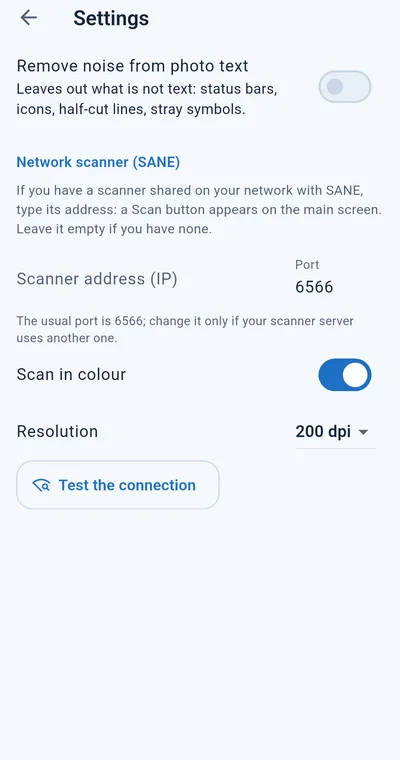
設定
- アプリの言語:スマホの言語、または36言語のいずれか。
- 写真の文字からノイズを除く:ステータスバー、アイコン、途中で切れた行など、文字以外のものを除きます(オンにしない限りオフ)。
- ネットワークスキャナー(SANE):アドレス、ポート、カラー、解像度。
無料とPremium
スキャン、補正、クリーンなページ、文字の読み取り、コピー、送信は誰でも無料で、広告もありません。無料版では、保存または送信するすべてのページの下にnativehelpy.comの小さな行が入り、PDFは最大5ページです。
Premiumは、Google Playでの年間サブスクリプションです。行が入らず、PDFの長さにも制限がありません。メニューのHelpyScan Premiumから開きます。Google Playで解約するまで自動更新されます。新しいスマホでは購入を復元をタップしてください。
プライバシー
ページとそのテキストは、ご自身で保存または送信するまでスマホに残ります。当社やクラウドには何も送信されません。アプリにはアカウントも広告も分析機能もなく、ネットワークに接続するのは設定でアドレスを入力したスキャナーとの通信のみです。
お問い合わせ
ご質問や問題は[email protected]まで。スキャンしたもの、期待した結果、アプリのバージョンをお書きください。個人情報や機密情報は含めないでください。