



































Hilfe

Über HelpyScan
HelpyScan ist ein kleiner, schneller Dokumentenscanner für Android. Er arbeitet als lokaler Scanner mit der Kamera deines Smartphones und mit Scannern, die in deinem Netzwerk über SANE freigegeben sind. Er richtet Seiten gerade, macht sie sauber oder schwarzweiß, speichert oder sendet sie als Bilder oder PDF und liest ihren Text.
Der Text wird auf deinem Smartphone von NativeOCR gelesen, der eigenen innovativen OCR-Engine von NativeSoft, einer optimierten Erweiterung von NativeHelpy. Nichts wird hochgeladen: keine Cloud, kein Konto, keine Werbung.
Eine Seite scannen
- Tippe auf dem Hauptbildschirm auf Foto aufnehmen (die Kamera des Smartphones öffnet sich) oder auf Foto auswählen (ein Bild, das du schon hast).
- Das Foto öffnet sich mit vier runden Ecken. Ziehe jede davon auf eine Ecke des Blatts. Ganzes Foto setzt sie wieder auf die Ränder des Fotos.
- Tippe auf Seite hinzufügen. Die Seite wird gerade gerichtet, so wie ein Flachbettscanner sie liefern würde, und erscheint mit ihrer Nummer auf dem Hauptbildschirm.
- Füge so viele Seiten hinzu, wie du willst. Sie bleiben auf dem Smartphone, auch nachdem die App geschlossen wurde, bis du sie löschst.
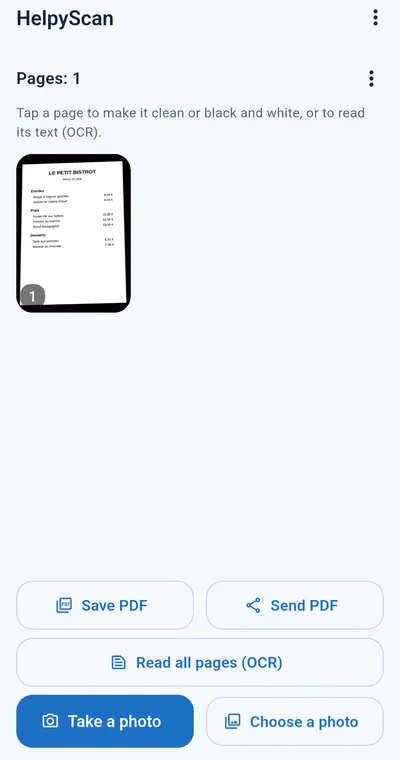
Schritt für Schritt: vom Papier zum PDF
- Tippe auf Foto aufnehmen und fotografiere die erste Seite.
- Ziehe die vier Ecken auf die Ecken des Blatts und tippe auf Seite hinzufügen.
- Mach das Gleiche für jede Seite: Sie erscheinen der Reihe nach auf dem Hauptbildschirm.
- Tippe auf eine Seite, um sie zu prüfen; wähle Sauber oder S/W, wenn das Papier gelblich oder das Licht schwach war.
- Tippe auf PDF speichern, um das Dokument dort abzulegen, wo du willst, oder auf PDF senden, um es per WhatsApp oder E-Mail zu senden.
- Für ein neues Dokument öffne das Menü neben Seiten und wähle Alle Seiten löschen.
Tipps für einen guten Scan
- Fotografiere das Blatt senkrecht von oben, mit der ganzen Seite im Bild.
- Nutze Tageslicht oder einen hellen Raum und halte deinen Schatten von der Seite fern; halte das Smartphone ruhig.
- Ein dunkler Tisch unter einem weißen Blatt macht die Ecken gut sichtbar.
- Bei einem Netzwerkscanner reichen 200 dpi für Text; wähle 300 dpi für Kleingedrucktes.
Saubere und schwarzweiße Seiten
Tippe auf dem Hauptbildschirm auf eine Seite, um sie zu öffnen, und wähle dann darunter:
- Sauber: Gelbliches oder Recyclingpapier wird weiß, Schatten verblassen und der Text behält seine Farben (ein roter Titel bleibt rot).
- S/W: eine weiße Seite mit schwarzem Text, zum Drucken, Archivieren und für die schärfste Lesbarkeit.
- Original: die Seite so, wie sie gescannt wurde. Das Original bleibt immer erhalten, du kannst also jederzeit wechseln.
Die gewählte Ansicht ist die, die gespeichert, gesendet und ins PDF übernommen wird.
Text lesen (OCR)
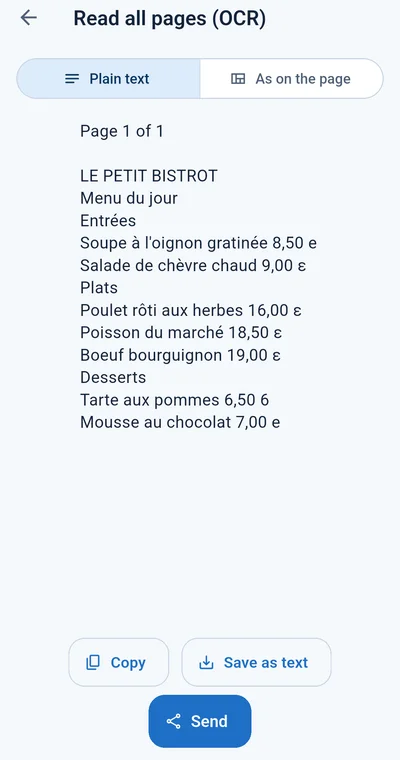
Für eine Seite: Öffne sie und tippe auf Text lesen (OCR). Für das ganze Dokument: Tippe auf dem Hauptbildschirm auf Alle Seiten lesen (OCR); jede Seite wird nacheinander gelesen, der Fortschritt wird oben angezeigt, jede Seite unter ihrer Nummer.
Der Text kommt in zwei Formen, oben auszuwählen:
- Fließtext: die Wörter fortlaufend, bereit zum Einfügen in eine E-Mail, ein Dokument oder ein Formular.
- Wie auf der Seite: jede Zeile an ihrem Platz, sodass eine Speisekarte, eine Preisliste oder eine Tabelle ihre Spalten behält.
Kopiere ihn, speichere ihn als Textdatei oder sende ihn. Eine seitlich oder kopfüber fotografierte Seite wird von selbst aufgerichtet.
Sprachen
NativeOCR liest 36 Sprachen: alle 24 Amtssprachen der Europäischen Union (Bulgarisch, Dänisch, Deutsch, Englisch, Estnisch, Finnisch, Französisch, Griechisch, Irisch, Italienisch, Kroatisch, Lettisch, Litauisch, Maltesisch, Niederländisch, Polnisch, Portugiesisch, Rumänisch, Schwedisch, Slowakisch, Slowenisch, Spanisch, Tschechisch, Ungarisch) und 12 weitere: Albanisch, Arabisch, Chinesisch, Hebräisch, Hindi, Japanisch, Koreanisch, Persisch, Russisch, Serbisch, Türkisch, Ukrainisch.
Du wählst nie die Sprache eines Dokuments: Die Engine liest alle, auch mehrere auf einer Seite, egal welche Sprache dein Smartphone hat. Die App selbst gibt es in denselben 36 Sprachen; sie folgt deinem Smartphone, und in den Einstellungen kannst du eine andere wählen.
Speichern und senden
- Eine Seite: Öffne sie; die Teilen-Schaltfläche oben sendet sie als Bild, das Menü daneben speichert sie.
- Das ganze Dokument: PDF speichern oder PDF senden auf dem Hauptbildschirm.
- Beim Senden öffnet sich das Teilen-Menü deines Smartphones: WhatsApp, E-Mail, Drive, Bluetooth oder jede andere App, die du hast.
Netzwerkscanner (SANE)
HelpyScan scannt auch mit einem Flachbett- oder Dokumentenscanner, der in deinem Netzwerk über SANE freigegeben ist (der Server saned, zum Beispiel auf einem Linux-Computer oder einem NAS).
- Öffne das Menü (die drei Punkte) und dann Einstellungen.
- Gib unter Netzwerkscanner (SANE) die Adresse des Scanner-Servers ein, zum Beispiel 192.168.1.20.
- Der Port ist 6566, der übliche Port von SANE; ändere ihn nur, wenn dein Server einen anderen nutzt.
- Wähle Farbe oder Graustufen und die Auflösung (150, 200 oder 300 dpi) und tippe dann auf Verbindung testen: Der Name des Scanners erscheint.
- Zurück auf dem Hauptbildschirm: Lege die Seite auf das Glas des Scanners und tippe auf Vom Scanner scannen. Die Seite kommt bereits gerade herein.
Dein Smartphone und der Scanner-Server müssen im selben Netzwerk sein. Die App verbindet sich nur mit der Adresse, die du eingegeben hast.
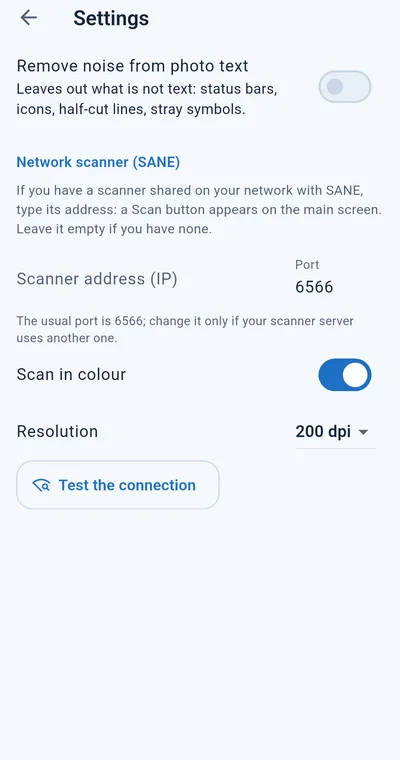
Einstellungen
- Sprache der App: die Sprache deines Smartphones oder eine der 36.
- Störungen aus dem Fototext entfernen: lässt weg, was kein Text ist, etwa Statusleisten, Symbole und halb abgeschnittene Zeilen (aus, solange du es nicht einschaltest).
- Netzwerkscanner (SANE): die Adresse, der Port, Farbe und Auflösung.
Kostenlos und Premium
Scannen, Geraderichten, saubere Seiten, Text lesen, Kopieren und Senden sind für alle kostenlos, ohne Werbung. In der kostenlosen Version hat jede Seite, die du speicherst oder sendest, eine kleine nativehelpy.com-Zeile darunter, und ein PDF umfasst höchstens 5 Seiten.
Premium ist ein Jahresabo bei Google Play: keine Zeile, PDFs beliebiger Länge. Du öffnest es im Menü über HelpyScan Premium. Es verlängert sich, bis du es bei Google Play kündigst; auf einem neuen Smartphone tippst du auf Käufe wiederherstellen.
Datenschutz
Die Seiten und ihr Text bleiben auf deinem Smartphone, bis du sie selbst speicherst oder sendest. Nichts wird an uns oder an eine Cloud gesendet. Die App hat kein Konto, keine Werbung und keine Analysen, und sie verbindet sich nur mit dem Scanner, dessen Adresse du in den Einstellungen eingibst.
Kontakt
Fragen oder Probleme: [email protected]. Bitte schreib, was du gescannt hast, was du erwartet hast und welche Version der App du nutzt, und lass persönliche oder vertrauliche Angaben weg.