



































Ohje

Tietoja HelpyScanista
HelpyScan on pieni ja nopea asiakirjaskanneri Androidille. Se toimii paikallisena skannerina puhelimesi kameralla sekä verkossasi SANE:lla jaettujen skannerien kanssa. Se oikaisee sivut, tekee niistä puhtaita tai mustavalkoisia, tallentaa tai lähettää ne kuvina tai PDF:nä ja lukee niiden tekstin.
Tekstin lukee puhelimessasi NativeOCR, NativeSoftin oma innovatiivinen OCR-moottori, joka on NativeHelpyn optimoitu laajennus. Mitään ei ladata pilveen: ei pilveä, ei tiliä, ei mainoksia.
Skannaa sivu
- Napauta päänäkymässä Ota kuva (puhelimen kamera avautuu) tai Valitse kuva (kuva, joka sinulla jo on).
- Kuva avautuu neljän pyöreän kulman kanssa. Vedä kukin niistä arkin kulmaan. Koko kuva palauttaa ne kuvan reunoille.
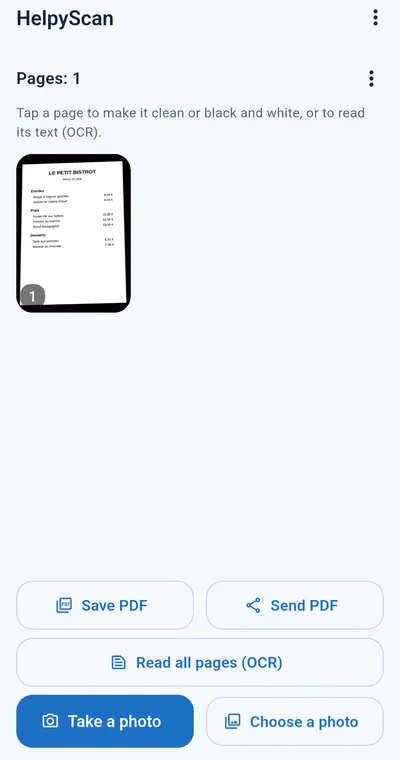
- Napauta Lisää sivu. Sivu oikaistaan sellaiseksi kuin tasoskanneri sen antaisi, ja se näkyy päänäkymässä numeronsa kanssa.
- Lisää niin monta sivua kuin haluat. Ne pysyvät puhelimessa myös sovelluksen sulkemisen jälkeen, kunnes poistat ne.
Vaihe vaiheelta: paperista PDF:ksi
- Napauta Ota kuva ja kuvaa ensimmäinen sivu.
- Vedä neljä kulmaa arkin kulmiin ja napauta Lisää sivu.
- Tee samoin jokaiselle sivulle: ne asettuvat järjestykseen päänäkymään.
- Napauta sivua tarkistaaksesi sen; valitse Puhdas tai M/V, jos paperi on kellertävää tai valo oli heikko.
- Napauta Tallenna PDF tallentaaksesi asiakirjan haluamaasi paikkaan tai Lähetä PDF lähettääksesi sen WhatsAppilla tai sähköpostilla.
- Aloita uusi asiakirja avaamalla Sivuja-kohdan vieressä oleva valikko ja valitsemalla Poista kaikki sivut.
Vinkkejä hyvään skannaukseen
- Kuvaa arkki suoraan yläpuolelta niin, että koko sivu on kuvassa.
- Käytä päivänvaloa tai valoisaa huonetta ja pidä varjosi poissa sivulta; pidä puhelin paikallaan.
- Tumma pöytä valkoisen arkin alla tekee kulmista helposti nähtäviä.
- Verkkoskannerilla 200 dpi riittää tekstille; valitse 300 dpi pientä tekstiä varten.
Puhtaat ja mustavalkoiset sivut
Avaa sivu napauttamalla sitä päänäkymässä ja valitse sitten sen alta:
- Puhdas: kellertävä tai uusiopaperi muuttuu valkoiseksi, varjot haalistuvat ja teksti säilyttää värinsä (punainen otsikko pysyy punaisena).
- M/V: valkoinen sivu mustalla tekstillä tulostukseen, arkistointiin ja terävimpään luettavuuteen.
- Alkuperäinen: sivu sellaisena kuin se skannattiin. Alkuperäinen säilyy aina, joten voit vaihtaa milloin tahansa.
Valitsemasi ulkoasu on se, joka tallennetaan, lähetetään ja viedään PDF:ään.
Lue teksti (OCR)
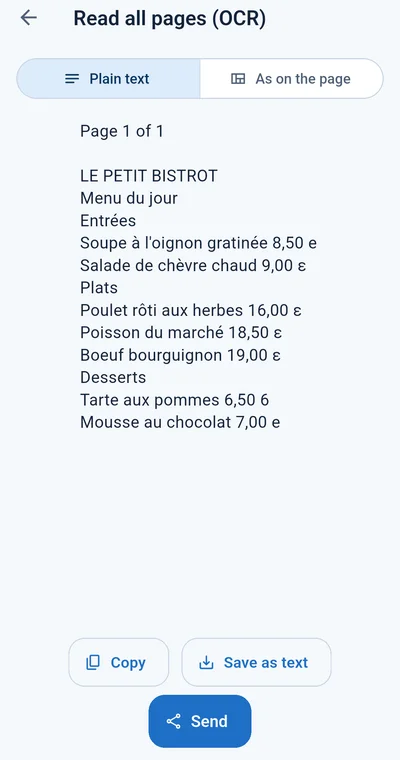
Yksi sivu: avaa se ja napauta Lue teksti (OCR). Koko asiakirja: napauta päänäkymässä Lue kaikki sivut (OCR); sivut luetaan vuorotellen, edistyminen näkyy ylhäällä ja jokainen sivu numeronsa alla.
Teksti on saatavilla kahdessa muodossa, jotka valitaan ylhäältä:
- Pelkkä teksti: sanat yhtenäisenä tekstinä, valmiina liitettäväksi sähköpostiin, asiakirjaan tai lomakkeeseen.
- Kuten sivulla: jokainen rivi paikallaan, joten ruokalista, hinnasto tai taulukko säilyttää sarakkeensa.
Kopioi se, tallenna se tekstitiedostoksi tai lähetä se. Sivuttain tai ylösalaisin kuvattu sivu käännetään pystyyn itsestään.
Kielet
NativeOCR lukee 36 kieltä: kaikki Euroopan unionin 24 virallista kieltä (bulgaria, englanti, espanja, hollanti, iiri, italia, kreikka, kroatia, latvia, liettua, malta, portugali, puola, ranska, romania, ruotsi, saksa, slovakki, sloveeni, suomi, tanska, tšekki, unkari, viro) ja 12 muuta: albania, arabia, heprea, hindi, japani, kiina, korea, persia, serbia, turkki, ukraina, venäjä.
Asiakirjan kieltä ei koskaan tarvitse valita: moottori lukee ne kaikki, myös useita samalla sivulla, oli puhelimesi kieli mikä tahansa. Itse sovellus on samoilla 36 kielellä; se seuraa puhelintasi, ja Asetukset-kohdassa voit valita toisen kielen.
Tallenna ja lähetä
- Sivu: avaa se; yläreunan jakopainike lähettää sen kuvana, ja sen vieressä oleva valikko tallentaa sen.
- Koko asiakirja: Tallenna PDF tai Lähetä PDF päänäkymässä.
- Lähettäminen avaa puhelimesi oman jakovalikon: WhatsApp, sähköposti, Drive, Bluetooth tai mikä tahansa muu sovelluksesi.
Verkkoskanneri (SANE)
HelpyScan skannaa myös taso- tai asiakirjaskannerilla, joka on jaettu verkossasi SANE:lla (saned-palvelin, esimerkiksi Linux-tietokoneella tai NAS-laitteella).
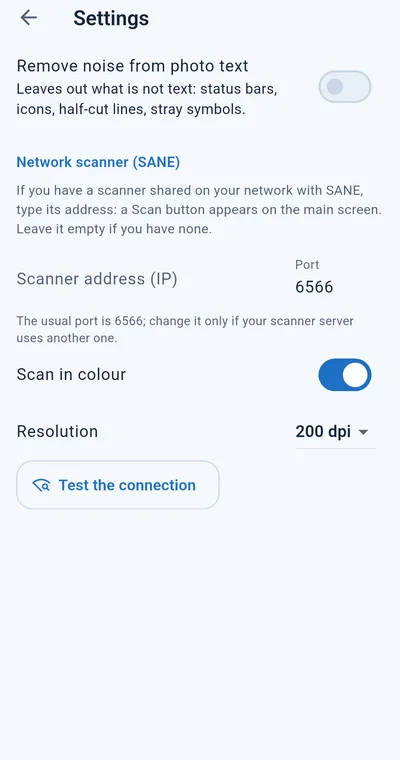
- Avaa valikko (kolme pistettä) ja Asetukset.
- Kirjoita kohtaan Verkkoskanneri (SANE) skanneripalvelimen osoite, esimerkiksi 192.168.1.20.
- Portti on 6566, SANE:n tavallinen portti; vaihda se vain, jos palvelimesi käyttää muuta.
- Valitse väri tai harmaa ja tarkkuus (150, 200 tai 300 dpi) ja napauta sitten Testaa yhteys: skannerin nimi tulee näkyviin.
- Palaa päänäkymään, aseta sivu skannerin lasille ja napauta Skannaa skannerista. Sivu tulee sisään valmiiksi suorana.
Puhelimesi ja skanneripalvelimen on oltava samassa verkossa. Sovellus muodostaa yhteyden vain kirjoittamaasi osoitteeseen.
Asetukset
- Sovelluksen kieli: puhelimesi kieli tai mikä tahansa 36 kielestä.
- Poista kohina kuvien tekstistä: jättää pois sen, mikä ei ole tekstiä, kuten tilarivit, kuvakkeet ja puoliksi leikkautuneet rivit (pois päältä, ellet ota sitä käyttöön).
- Verkkoskanneri (SANE): osoite, portti, väri ja tarkkuus.
Ilmainen ja Premium
Skannaus, oikaisu, puhtaat sivut, tekstin lukeminen, kopiointi ja lähettäminen ovat ilmaisia kaikille, ilman mainoksia. Ilmaisversiossa jokaisen tallentamasi tai lähettämäsi sivun alla on pieni nativehelpy.com-rivi, ja PDF:ssä voi olla enintään 5 sivua.
Premium on vuositilaus Google Playssa: ei riviä, minkä pituisia tahansa PDF-tiedostoja. Avaa se valikosta kohdasta HelpyScan Premium. Se uusiutuu, kunnes peruutat sen Google Playssa; uudessa puhelimessa napauta Palauta ostokset.
Tietosuoja
Sivut ja niiden teksti pysyvät puhelimessasi, kunnes itse tallennat tai lähetät ne. Mitään ei lähetetä meille eikä pilveen. Sovelluksessa ei ole tiliä, mainoksia eikä analytiikkaa, ja se ottaa yhteyden verkkoon vain sille skannerille, jonka osoitteen kirjoitat Asetuksiin.
Yhteystiedot
Kysymykset tai ongelmat: [email protected]. Kerro, mitä skannasit, mitä odotit ja mikä sovelluksen versio sinulla on, ja jätä henkilökohtaiset tai luottamukselliset tiedot pois.