



































Hjælp

Om HelpyScan
HelpyScan er en lille, hurtig dokumentscanner til Android. Den fungerer som en lokal scanner med telefonens kamera og med scannere, der deles på dit netværk med SANE. Den retter sider op, gør dem rene eller sort-hvide, gemmer eller sender dem som billeder eller PDF og læser deres tekst.
Teksten læses på din telefon af NativeOCR, NativeSofts egen innovative OCR-motor, en optimeret udvidelse af NativeHelpy. Intet uploades: ingen sky, ingen konto, ingen reklamer.
Scan en side
- Tryk på hovedskærmen på Tag et foto (telefonens kamera åbnes) eller Vælg et foto (et billede, du allerede har).
- Billedet åbnes med fire runde hjørner. Træk hvert af dem hen på et hjørne af arket. Hele billedet sætter dem tilbage på billedets kanter.
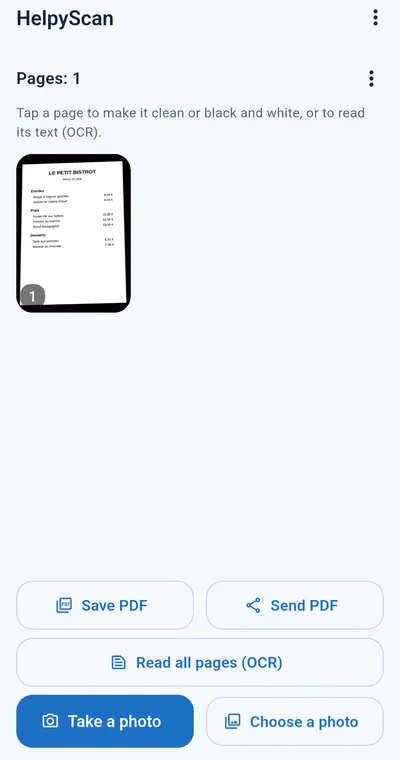
- Tryk på Tilføj siden. Siden rettes op, som en flatbedscanner ville levere den, og vises på hovedskærmen med sit nummer.
- Tilføj så mange sider, du vil. De bliver på telefonen, også når appen er lukket, indtil du sletter dem.
Trin for trin: fra papir til PDF
- Tryk på Tag et foto, og fotografér den første side.
- Træk de fire hjørner hen på arkets hjørner, og tryk på Tilføj siden.
- Gør det samme for hver side: de stilles op i rækkefølge på hovedskærmen.
- Tryk på en side for at tjekke den; vælg Ren eller S/H, hvis papiret er gulligt eller lyset var svagt.
- Tryk på Gem PDF for at gemme dokumentet, hvor du vil, eller Send PDF for at sende det med WhatsApp eller e-mail.
- Til et nyt dokument skal du åbne menuen ved siden af Sider og vælge Slet alle sider.
Tips til en god scanning
- Fotografér arket lige ovenfra, med hele siden i billedet.
- Brug dagslys eller et lyst rum, og hold din skygge væk fra siden; hold telefonen stille.
- Et mørkt bord under et hvidt ark gør hjørnerne lette at se.
- På en netværksscanner er 200 dpi nok til tekst; vælg 300 dpi til lille skrift.
Rene og sort-hvide sider
Tryk på en side på hovedskærmen for at åbne den, og vælg så under den:
- Ren: gulligt eller genbrugspapir bliver hvidt, skygger forsvinder, og teksten bevarer sine farver (en rød overskrift forbliver rød).
- S/H: en hvid side med sort tekst, til udskrivning, arkivering og den skarpeste læsning.
- Original: siden, som den blev scannet. Originalen gemmes altid, så du kan skifte når som helst.
Det udseende, du vælger, er det, der gemmes, sendes og kommer med i PDF'en.
Læs teksten (OCR)
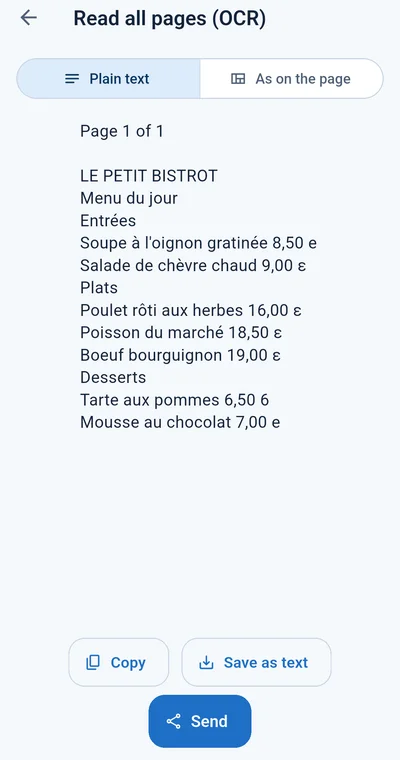
For én side: åbn den, og tryk på Læs teksten (OCR). For hele dokumentet: tryk på Læs alle sider (OCR) på hovedskærmen; hver side læses efter tur, fremskridtet vises øverst, og hver side står under sit nummer.
Teksten kommer i to former, som du vælger øverst:
- Ren tekst: ordene i ét flow, klar til at indsætte i en e-mail, et dokument eller en formular.
- Som på siden: hver linje, hvor den står, så et menukort, en prisliste eller en tabel beholder sine kolonner.
Kopiér den, gem den som tekstfil, eller send den. En side, der er fotograferet på tværs eller på hovedet, vendes selv op.
Sprog
NativeOCR læser 36 sprog: alle 24 officielle sprog i Den Europæiske Union (bulgarsk, dansk, engelsk, estisk, finsk, fransk, græsk, irsk, italiensk, kroatisk, lettisk, litauisk, maltesisk, nederlandsk, polsk, portugisisk, rumænsk, slovakisk, slovensk, spansk, svensk, tjekkisk, tysk, ungarsk) og 12 mere: albansk, arabisk, hebraisk, hindi, japansk, kinesisk, koreansk, persisk, russisk, serbisk, tyrkisk, ukrainsk.
Du vælger aldrig et dokuments sprog: motoren læser dem alle, også flere på én side, uanset hvilket sprog din telefon bruger. Selve appen findes på de samme 36 sprog; den følger din telefon, og i Indstillinger kan du vælge et andet.
Gem og send
- En side: åbn den; delingsknappen øverst sender den som billede, og menuen ved siden af gemmer den.
- Hele dokumentet: Gem PDF eller Send PDF på hovedskærmen.
- Afsendelse åbner telefonens egen delemenu: WhatsApp, e-mail, Drive, Bluetooth eller en hvilken som helst anden app, du har.
Netværksscanner (SANE)
HelpyScan scanner også med en flatbed- eller dokumentscanner, der deles på dit netværk med SANE (serveren saned, for eksempel på en Linux-computer eller en NAS).
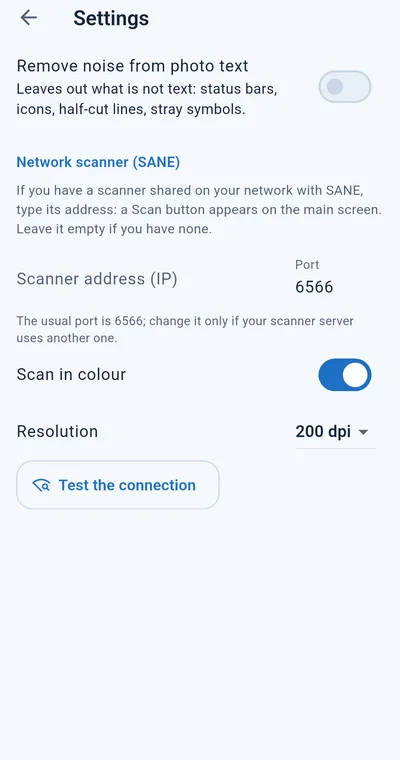
- Åbn menuen (de tre prikker) og Indstillinger.
- Skriv under Netværksscanner (SANE) adressen på scannerserveren, for eksempel 192.168.1.20.
- Porten er 6566, SANE's sædvanlige port; skift den kun, hvis din server bruger en anden.
- Vælg farve eller grå og opløsningen (150, 200 eller 300 dpi), og tryk så på Test forbindelsen: scannerens navn vises.
- Tilbage på hovedskærmen lægger du siden på scannerens glasplade og trykker på Scan fra scanneren. Siden kommer ind, allerede lige.
Din telefon og scannerserveren skal være på det samme netværk. Appen forbinder kun til den adresse, du har skrevet.
Indstillinger
- Appens sprog: telefonens sprog eller et hvilket som helst af de 36.
- Fjern støj fra tekst i fotos: udelader det, der ikke er tekst, som statuslinjer, ikoner og halvt afskårne linjer (slået fra, medmindre du slår det til).
- Netværksscanner (SANE): adressen, porten, farve og opløsning.
Gratis og Premium
Scanning, opretning, de rene sider, læsning af teksten, kopiering og afsendelse er gratis for alle, uden reklamer. I den gratis version har hver side, du gemmer eller sender, en lille nativehelpy.com-linje under sig, og en PDF kan have højst 5 sider.
Premium er et årligt abonnement i Google Play: ingen linje, PDF'er i enhver længde. Åbn det fra menuen med HelpyScan Premium. Det fornyes, indtil du opsiger det i Google Play; på en ny telefon trykker du på Gendan køb.
Privatliv
Siderne og deres tekst bliver på din telefon, indtil du selv gemmer eller sender dem. Intet sendes til os eller til en sky. Appen har ingen konto, ingen reklamer og ingen analyse, og den forbinder kun til netværket for at nå den scanner, hvis adresse du skriver i Indstillinger.
Kontakt
Spørgsmål eller problemer: [email protected]. Skriv venligst, hvad du scannede, hvad du forventede, og hvilken version af appen du bruger, og udelad personlige eller fortrolige oplysninger.