


































Segítség

A HelpyScanről
A HelpyScan kicsi, gyors dokumentumszkenner Androidra. Helyi szkennerként működik a telefonod kamerájával, és a hálózatodon SANE-nel megosztott szkennerekkel is. Kiegyenesíti az oldalakat, tisztává vagy fekete-fehérré teszi őket, képként vagy PDF-ben menti vagy elküldi őket, és beolvassa a szövegüket.
A szöveget a telefonodon olvassa be a NativeOCR, a NativeSoft saját, innovatív OCR-motorja, amely a NativeHelpy optimalizált kiterjesztése. Semmi nem kerül fel sehová: nincs felhő, nincs fiók, nincs hirdetés.
Oldal szkennelése
- A főképernyőn koppints a Fénykép készítése gombra (megnyílik a telefon kamerája) vagy a Fénykép kiválasztása gombra (egy már meglévő kép).
- A fénykép négy kerek sarokkal nyílik meg. Húzd mindegyiket a lap egy-egy sarkára. Az egész fénykép: visszateszi őket a fénykép széleire.
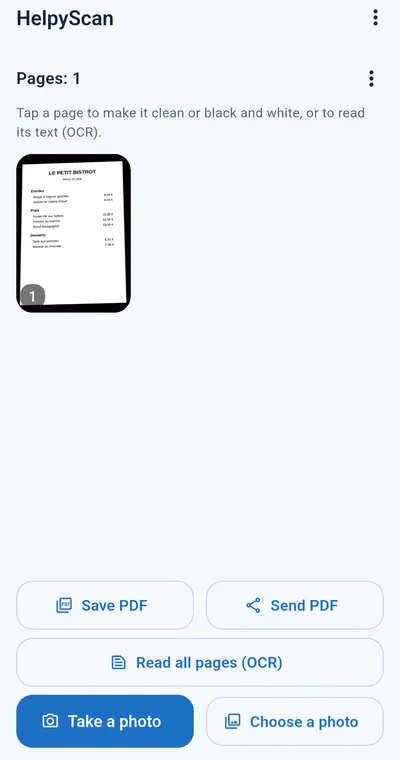
- Koppints az Oldal hozzáadása gombra. Az oldal kiegyenesedik, ahogy egy síkágyas szkenner adná, és a sorszámával együtt megjelenik a főképernyőn.
- Annyi oldalt adj hozzá, amennyit csak szeretnél. A telefonon maradnak az alkalmazás bezárása után is, amíg nem törlöd őket.
Lépésről lépésre: papírból PDF
- Koppints a Fénykép készítése gombra, és fényképezd le az első oldalt.
- Húzd a négy sarkot a lap sarkaira, és koppints az Oldal hozzáadása gombra.
- Ugyanígy járj el minden oldallal: sorrendben egymás után jelennek meg a főképernyőn.
- Koppints egy oldalra, hogy ellenőrizd; válaszd a Tiszta vagy az F/F lehetőséget, ha a papír sárgás, vagy gyenge volt a fény.
- Koppints a PDF mentése gombra, hogy oda mentsd a dokumentumot, ahová szeretnéd, vagy a PDF küldése gombra, hogy elküldd WhatsAppon vagy e-mailben.
- Új dokumentumhoz nyisd meg az Oldalak melletti menüt, és válaszd az Összes oldal törlése lehetőséget.
Tippek a jó szkenneléshez
- Pontosan felülről fényképezd le a lapot, úgy, hogy az egész oldal rajta legyen a képen.
- Nappali fénynél vagy világos szobában fényképezz, és ne essen az árnyékod az oldalra; tartsd mozdulatlanul a telefont.
- Egy fehér lap alatt a sötét asztal jól láthatóvá teszi a sarkokat.
- Hálózati szkenneren a szöveghez 200 dpi elég; apró betűkhöz válaszd a 300 dpi-t.
Tiszta és fekete-fehér oldalak
A főképernyőn koppints egy oldalra a megnyitásához, majd válassz alatta:
- Tiszta: a sárgás vagy újrahasznosított papír fehér lesz, az árnyékok elhalványulnak, a szöveg pedig megtartja a színeit (a piros cím piros marad).
- F/F: fehér oldal fekete szöveggel, nyomtatáshoz, archiváláshoz és a legélesebb olvashatósághoz.
- Eredeti: az oldal úgy, ahogy beszkennelted. Az eredeti mindig megmarad, így bármikor válthatsz.
Mindig a választott megjelenés kerül a mentett és elküldött képekbe, valamint a PDF-be.
Szöveg beolvasása (OCR)
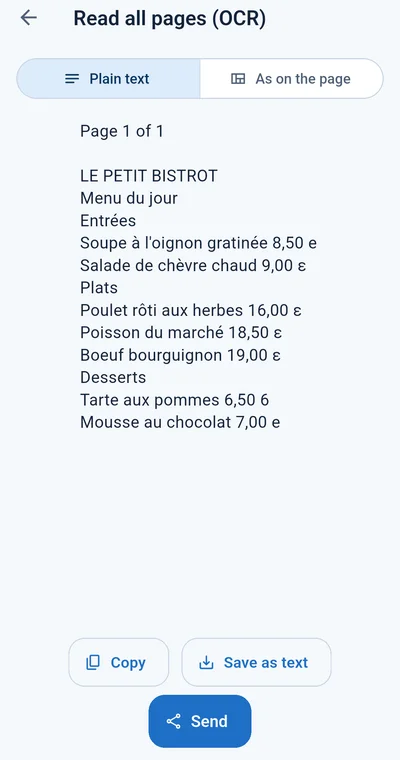
Egy oldalhoz: nyisd meg, és koppints a Szöveg beolvasása (OCR) gombra. A teljes dokumentumhoz: koppints a főképernyőn az Összes oldal beolvasása (OCR) gombra; az alkalmazás sorban beolvas minden oldalt, felül mutatja a haladást, és minden oldal szövege a saját sorszáma alatt jelenik meg.
A szöveg kétféle formában jelenik meg, ezt felül választhatod ki:
- Egyszerű szöveg: folyó szöveg, készen arra, hogy beilleszd egy e-mailbe, egy dokumentumba vagy egy űrlapba.
- Ahogy az oldalon: minden sor a helyén, így egy étlap, egy árlista vagy egy táblázat megtartja az oszlopait.
Másold ki, mentsd szövegfájlként, vagy küldd el. Az elforgatva vagy fejjel lefelé lefényképezett oldalt magától állítja álló helyzetbe.
Nyelvek
A NativeOCR 36 nyelvet olvas: az Európai Unió mind a 24 hivatalos nyelvét (angol, bolgár, cseh, dán, észt, finn, francia, görög, holland, horvát, ír, lengyel, lett, litván, magyar, máltai, német, olasz, portugál, román, spanyol, svéd, szlovák, szlovén) és további 12 nyelvet: albán, arab, héber, hindi, japán, kínai, koreai, orosz, perzsa, szerb, török, ukrán.
Soha nem kell kiválasztanod egy dokumentum nyelvét: a motor mindegyiket olvassa, akár többet is egy oldalon, bármi legyen a telefonod nyelve. Maga az alkalmazás is ugyanezen a 36 nyelven érhető el; a telefonodat követi, de a Beállítások között másikat is választhatsz.
Mentés és küldés
- Egy oldal: nyisd meg, és a felül lévő megosztás gomb képként küldi el; a mellette lévő menüvel mentheted.
- A teljes dokumentum: PDF mentése vagy PDF küldése a főképernyőn.
- A küldés a telefonod saját menüjét nyitja meg: WhatsApp, e-mail, Drive, Bluetooth vagy bármely más telepített alkalmazásod.
Hálózati szkenner (SANE)
A HelpyScan síkágyas vagy dokumentumszkennerrel is tud szkennelni, ha SANE-nel meg van osztva a hálózatodon (a saned szerver, például egy Linuxos számítógépen vagy egy NAS-on).
- Nyisd meg a menüt (a három pont), majd a Beállítások pontot.
- A Hálózati szkenner (SANE) résznél írd be a szkennerszerver címét, például 192.168.1.20.
- A port a 6566, a SANE szokásos portja; csak akkor módosítsd, ha a szervered másikat használ.
- Válaszd a színes vagy a szürke módot és a felbontást (150, 200 vagy 300 dpi), majd koppints a Kapcsolat tesztelése gombra: megjelenik a szkenner neve.
- A főképernyőre visszatérve helyezd az oldalt a szkenner üveglapjára, és koppints a Szkennelés a szkennerről gombra. Az oldal már kiegyenesítve érkezik.
A telefonodnak és a szkennerszervernek ugyanazon a hálózaton kell lennie. Az alkalmazás csak az általad beírt címhez csatlakozik.
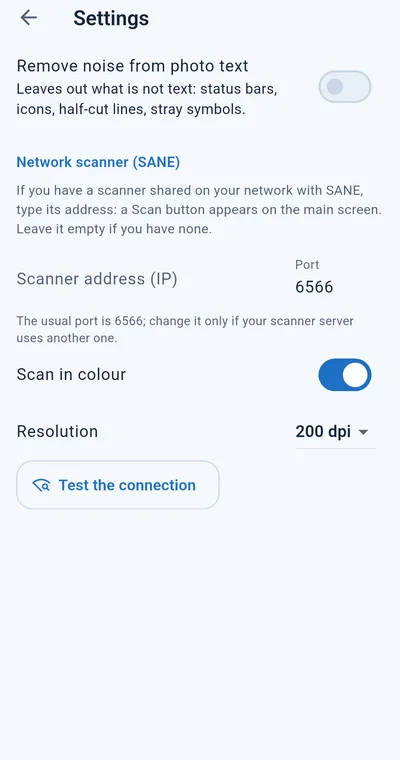
Beállítások
- Az alkalmazás nyelve: a telefonod nyelve vagy bármelyik a 36 közül.
- Zaj eltávolítása a fotók szövegéből: kihagyja, ami nem szöveg, például az állapotsorokat, az ikonokat és a félbevágott sorokat (kikapcsolva, amíg be nem kapcsolod).
- Hálózati szkenner (SANE): a cím, a port, a szín és a felbontás.
Ingyenes és Premium
A szkennelés, a kiegyenesítés, a tiszta oldalak, a szöveg beolvasása, másolása és küldése mindenkinek ingyenes, hirdetések nélkül. Az ingyenes változatban minden mentett vagy elküldött oldal alatt egy kis nativehelpy.com sor van, és egy PDF legfeljebb 5 oldalas lehet.
A Premium éves előfizetés a Google Playen: nincs sor, bármilyen hosszú PDF. A menüből nyithatod meg a HelpyScan Premium ponttal. Megújul, amíg le nem mondod a Google Playen; új telefonon koppints a Vásárlások visszaállítása gombra.
Adatvédelem
Az oldalak és a szövegük a telefonodon maradnak, amíg te magad nem mented vagy küldöd el őket. Semmi nem jut el hozzánk vagy egy felhőbe. Az alkalmazásnak nincs fiókja, hirdetése és analitikája, és a hálózaton csak ahhoz a szkennerhez csatlakozik, amelynek a címét a Beállítások között megadtad.
Kapcsolat
Kérdések vagy problémák: [email protected]. Kérjük, írd meg, mit szkenneltél, mit vártál, és mi az alkalmazás verziója, és ne adj meg személyes vagy bizalmas adatokat.