


































Pomoc

O aplikácii HelpyScan
HelpyScan je malý, rýchly skener dokumentov pre Android. Funguje ako lokálny skener s fotoaparátom telefónu aj so skenermi zdieľanými vo vašej sieti cez SANE. Vyrovná strany, vyčistí ich alebo prevedie na čiernobiele, uloží či odošle ich ako obrázky alebo PDF a prečíta ich text.
Text číta priamo v telefóne NativeOCR, vlastný inovatívny OCR engine spoločnosti NativeSoft, optimalizované rozšírenie NativeHelpy. Nič sa nenahráva: bez cloudu, bez účtu, bez reklám.
Naskenovanie strany
- Na hlavnej obrazovke ťuknite na Odfotiť (otvorí sa fotoaparát telefónu) alebo na Vybrať fotku (obrázok, ktorý už máte).
- Fotka sa otvorí so štyrmi okrúhlymi rohmi. Presuňte každý z nich na roh hárku. Celá fotka ich vráti na okraje fotky.
- Ťuknite na Pridať stranu. Strana sa vyrovná, ako by ju naskenoval plochý skener, a objaví sa na hlavnej obrazovke so svojím číslom.
- Pridajte toľko strán, koľko chcete. Zostanú v telefóne aj po zatvorení aplikácie, kým ich nevymažete.
Krok za krokom: z papiera do PDF
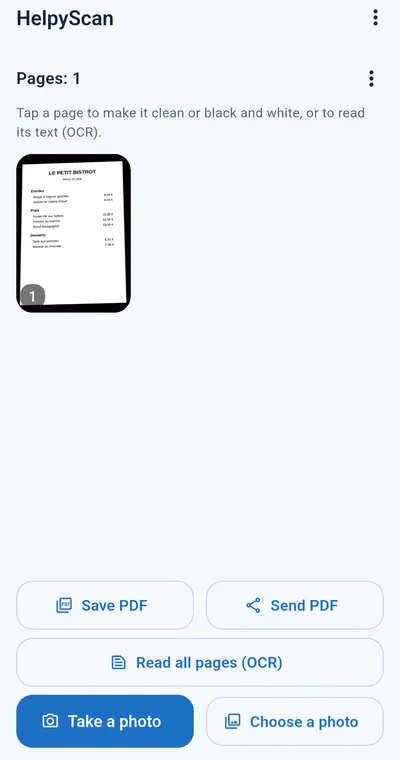
- Ťuknite na Odfotiť a odfoťte prvú stranu.
- Presuňte štyri rohy na rohy hárku a ťuknite na Pridať stranu.
- To isté urobte pre každú stranu: zoradia sa postupne na hlavnej obrazovke.
- Ťuknutím na stranu ju skontrolujte; zvoľte Čistá alebo Č/B, ak je papier zažltnutý alebo bolo slabé svetlo.
- Ťuknite na Uložiť PDF a uložte dokument, kam chcete, alebo na Poslať PDF a pošlite ho cez WhatsApp alebo e-mailom.
- Pre nový dokument otvorte ponuku vedľa položky „Strany“ a zvoľte Vymazať všetky strany.
Tipy na dobrý sken
- Fotografujte hárok kolmo zhora, s celou stranou v zábere.
- Využite denné svetlo alebo svetlú miestnosť, nevrhajte na stranu tieň a držte telefón pokojne.
- Tmavý stôl pod bielym hárkom pomôže, aby boli rohy dobre vidieť.
- Pri sieťovom skeneri stačí na text 200 dpi; na drobné písmo zvoľte 300 dpi.
Čisté a čiernobiele strany
Ťuknutím na stranu na hlavnej obrazovke ju otvorte a pod ňou zvoľte:
- Čistá: zažltnutý alebo recyklovaný papier zbelie, tiene zmiznú a text si zachová svoje farby (červený nadpis zostane červený).
- Č/B: biela strana s čiernym textom, na tlač, archiváciu a najostrejšie čítanie.
- Originál: strana tak, ako bola naskenovaná. Originál sa vždy zachová, takže môžete kedykoľvek prepnúť.
Vzhľad, ktorý zvolíte, sa uloží, odošle aj vloží do PDF.
Prečítať text (OCR)
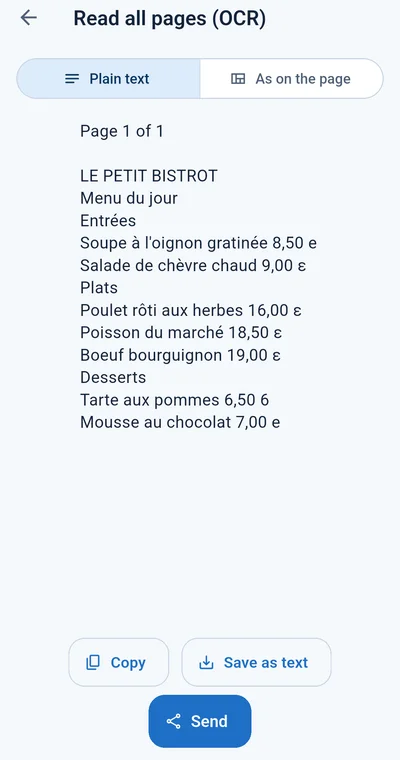
Pre jednu stranu: otvorte ju a ťuknite na Prečítať text (OCR). Pre celý dokument: ťuknite na hlavnej obrazovke na Prečítať všetky strany (OCR); strany sa čítajú jedna po druhej, priebeh sa zobrazuje hore a každá strana je pod svojím číslom.
Text je v dvoch podobách, ktoré zvolíte hore:
- Obyčajný text: plynulý text, pripravený na vloženie do e-mailu, dokumentu alebo formulára.
- Ako na strane: každý riadok tam, kde stojí, takže jedálny lístok, cenník alebo tabuľka si zachová svoje stĺpce.
Skopírujte ho, uložte ako textový súbor alebo odošlite. Strana odfotená bokom alebo hore nohami sa sama otočí správne.
Jazyky
NativeOCR číta 36 jazykov: všetkých 24 úradných jazykov Európskej únie (angličtina, bulharčina, čeština, dánčina, estónčina, fínčina, francúzština, gréčtina, holandčina, chorvátčina, írčina, litovčina, lotyština, maďarčina, maltčina, nemčina, poľština, portugalčina, rumunčina, slovenčina, slovinčina, španielčina, švédčina, taliančina) a ďalších 12: albánčina, arabčina, čínština, hebrejčina, hindčina, japončina, kórejčina, perzština, ruština, srbčina, turečtina, ukrajinčina.
Jazyk dokumentu nikdy nevolíte: engine číta všetky, aj niekoľko na jednej strane, bez ohľadu na jazyk telefónu. Samotná aplikácia je v rovnakých 36 jazykoch; riadi sa telefónom a v ponuke Nastavenia môžete zvoliť iný.
Uloženie a odoslanie
- Strana: otvorte ju a tlačidlo zdieľania hore ju odošle ako obrázok; ponuka vedľa neho ju uloží.
- Celý dokument: Uložiť PDF alebo Poslať PDF na hlavnej obrazovke.
- Odoslanie otvorí ponuku zdieľania v telefóne: WhatsApp, e-mail, Drive, Bluetooth alebo akákoľvek iná aplikácia, ktorú máte.
Sieťový skener (SANE)
HelpyScan skenuje aj plochým alebo dokumentovým skenerom zdieľaným vo vašej sieti cez SANE (server saned, napríklad na počítači s Linuxom alebo na NAS).
- Otvorte ponuku (tri bodky) a Nastavenia.
- V časti „Sieťový skener (SANE)“ zadajte adresu servera skenera, napríklad 192.168.1.20.
- Port je 6566, obvyklý port SANE; zmeňte ho, len ak váš server používa iný.
- Zvoľte farebne alebo v odtieňoch sivej a rozlíšenie (150, 200 alebo 300 dpi) a ťuknite na Otestovať pripojenie: zobrazí sa názov skenera.
- Späť na hlavnej obrazovke položte stranu na sklo skenera a ťuknite na Skenovať zo skenera. Strana príde už vyrovnaná.
Telefón a server skenera musia byť v rovnakej sieti. Aplikácia sa pripája len k adrese, ktorú zadáte.
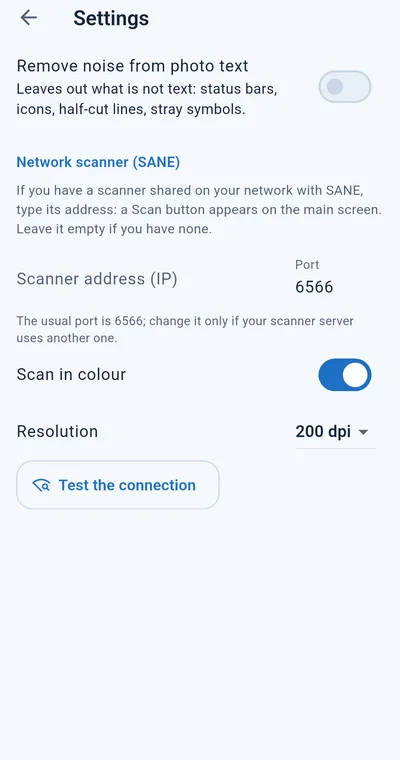
Nastavenia
- Jazyk aplikácie: jazyk telefónu alebo ktorýkoľvek z 36.
- Odstrániť šum z textu fotiek: vynechá to, čo nie je text, napríklad stavové lišty, ikony a odrezané riadky (vypnuté, kým to nezapnete).
- Sieťový skener (SANE): adresa, port, farba a rozlíšenie.
Zadarmo a Premium
Skenovanie, vyrovnanie, čisté strany, čítanie textu, kopírovanie a odosielanie sú zadarmo pre všetkých a bez reklám. Vo verzii zadarmo má každá uložená alebo odoslaná strana pod sebou malý riadok nativehelpy.com a PDF pojme najviac 5 strán.
Premium je ročné predplatné v Google Play: bez riadka, PDF ľubovoľnej dĺžky. Otvoríte ho z ponuky položkou HelpyScan Premium. Obnovuje sa, kým ho nezrušíte v Google Play; v novom telefóne ťuknite na Obnoviť nákupy.
Ochrana súkromia
Strany a ich text zostávajú v telefóne, kým ich sami neuložíte alebo neodošlete. Nič sa neposiela nám ani do cloudu. Aplikácia nemá účet, reklamy ani analytiku a k sieti sa pripája len kvôli skeneru, ktorého adresu zadáte v Nastaveniach.
Kontakt
Otázky alebo problémy: [email protected]. Napíšte, prosím, čo ste skenovali, čo ste očakávali, a uveďte verziu aplikácie; osobné a dôverné údaje vynechajte.