



































도움말

HelpyScan 소개
HelpyScan은 Android용 작고 빠른 문서 스캐너입니다. 휴대폰 카메라를 사용하는 로컬 스캐너로 작동하며, 네트워크에서 SANE으로 공유되는 스캐너와도 함께 작동합니다. 페이지를 반듯하게 펴고, 깨끗하게 또는 흑백으로 만들고, 이미지나 PDF로 저장하거나 보내며, 텍스트를 읽습니다.
텍스트는 NativeSoft가 자체 개발한 혁신적인 OCR 엔진 NativeOCR이 휴대폰에서 읽습니다. NativeHelpy를 최적화하여 확장한 엔진입니다. 아무것도 업로드되지 않습니다. 클라우드도, 계정도, 광고도 없습니다.
페이지 스캔하기
- 기본 화면에서 사진 찍기(휴대폰 카메라가 열립니다) 또는 사진 선택(이미 가지고 있는 이미지)을 탭하세요.
- 사진이 열리면 둥근 모서리 표시 네 개가 나타납니다. 각각을 종이의 모서리로 끌어다 놓으세요. 사진 전체를 누르면 사진의 가장자리로 되돌아갑니다.
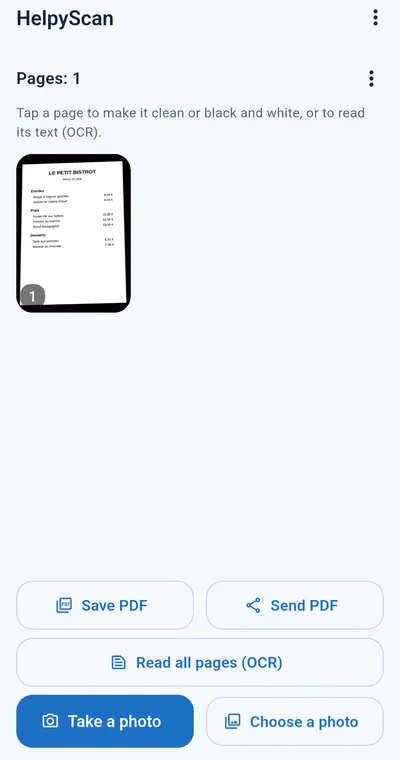
- 이 페이지 추가를 탭하세요. 페이지는 평판 스캐너로 스캔한 것처럼 반듯하게 펴지고, 번호와 함께 기본 화면에 나타납니다.
- 원하는 만큼 페이지를 추가하세요. 앱을 닫은 뒤에도 삭제할 때까지 휴대폰에 남아 있습니다.
단계별 안내: 종이에서 PDF까지
- 사진 찍기를 탭하고 첫 페이지를 찍으세요.
- 네 모서리를 종이의 모서리로 끌어다 놓고 이 페이지 추가를 탭하세요.
- 모든 페이지에 똑같이 하세요. 페이지는 기본 화면에 순서대로 놓입니다.
- 페이지를 탭해 확인하세요. 종이가 누렇거나 조명이 어두웠다면 깨끗하게 또는 흑백을 선택하세요.
- PDF 저장을 탭하면 문서를 원하는 곳에 보관하고, PDF 보내기를 탭하면 WhatsApp이나 이메일로 보낼 수 있습니다.
- 새 문서를 시작하려면 페이지 옆의 메뉴를 열고 모든 페이지 삭제를 선택하세요.
잘 스캔하는 요령
- 종이 바로 위에서 페이지 전체가 사진에 들어오도록 찍으세요.
- 햇빛이나 밝은 방을 이용하고, 페이지에 그림자가 지지 않게 하며, 휴대폰을 흔들리지 않게 잡으세요.
- 흰 종이 아래에 어두운 탁자가 있으면 모서리가 잘 보입니다.
- 네트워크 스캐너에서는 텍스트라면 200 dpi로 충분합니다. 작은 글씨에는 300 dpi를 선택하세요.
깨끗한 페이지와 흑백 페이지
기본 화면에서 페이지를 탭해 열고, 그 아래에서 선택하세요.
- 깨끗하게: 누렇게 변한 종이나 재생지가 하얗게 되고, 그림자가 옅어지며, 텍스트는 색을 유지합니다(빨간 제목은 빨간색 그대로).
- 흑백: 흰 페이지에 검은 글자. 인쇄, 보관, 가장 선명한 읽기에 알맞습니다.
- 원본: 스캔한 그대로의 페이지. 원본은 항상 보관되므로 언제든 바꿀 수 있습니다.
선택한 모양이 그대로 저장되고, 전송되고, PDF에 들어갑니다.
텍스트 읽기 (OCR)
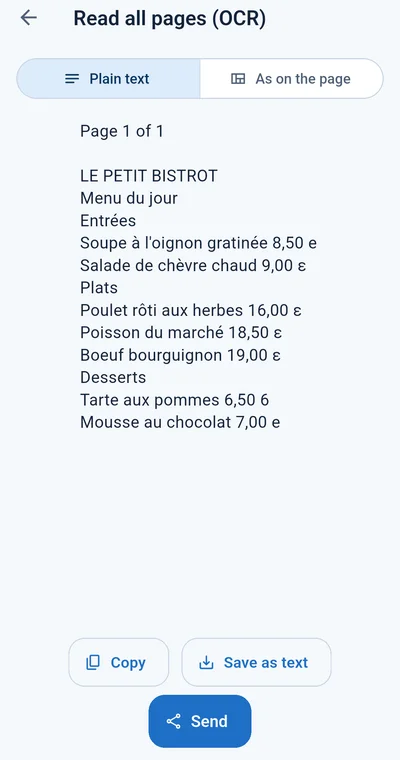
한 페이지는 페이지를 열고 텍스트 읽기 (OCR)를 탭하세요. 문서 전체는 기본 화면에서 모든 페이지 읽기(OCR)를 탭하세요. 모든 페이지를 차례로 읽으며, 진행 상황이 위쪽에 표시되고 각 페이지의 텍스트가 해당 번호 아래에 나옵니다.
텍스트는 두 가지 형식으로 제공되며, 위쪽에서 선택합니다.
- 일반 텍스트: 이어지는 문장으로, 이메일, 문서, 양식에 바로 붙여 넣을 수 있습니다.
- 페이지 그대로: 모든 줄이 제자리에 있어 메뉴판, 가격표, 표의 열이 유지됩니다.
복사하거나, 텍스트 파일로 저장하거나, 보내세요. 옆으로 또는 거꾸로 찍은 페이지도 자동으로 바로 세워집니다.
언어
NativeOCR은 36개 언어를 읽습니다. EU 공식 언어 24개 전체(그리스어, 네덜란드어, 덴마크어, 독일어, 라트비아어, 루마니아어, 리투아니아어, 몰타어, 불가리아어, 스웨덴어, 스페인어, 슬로바키아어, 슬로베니아어, 아일랜드어, 에스토니아어, 영어, 이탈리아어, 체코어, 크로아티아어, 포르투갈어, 폴란드어, 프랑스어, 핀란드어, 헝가리어)와 그 밖의 12개 언어: 러시아어, 세르비아어, 아랍어, 알바니아어, 우크라이나어, 일본어, 중국어, 튀르키예어, 페르시아어, 한국어, 히브리어, 힌디어.
문서의 언어를 선택할 필요가 없습니다. 휴대폰의 언어와 관계없이 엔진이 모든 언어를, 한 페이지에 여러 언어가 있어도 읽습니다. 앱 자체도 같은 36개 언어로 제공됩니다. 휴대폰의 언어를 따르며, 설정에서 다른 언어를 선택할 수 있습니다.
저장과 보내기
- 한 페이지: 페이지를 열면 위쪽의 공유 버튼으로 이미지로 보낼 수 있고, 그 옆의 메뉴로 저장할 수 있습니다.
- 문서 전체: 기본 화면의 PDF 저장 또는 PDF 보내기.
- 보내기를 누르면 휴대폰의 공유 메뉴가 열립니다. WhatsApp, 이메일, Drive, Bluetooth 또는 가지고 있는 다른 어떤 앱이든 사용할 수 있습니다.
네트워크 스캐너(SANE)
HelpyScan은 네트워크에서 SANE으로 공유되는 평판 스캐너나 문서 스캐너로도 스캔할 수 있습니다(saned 서버, 예를 들어 Linux 컴퓨터나 NAS).
- 메뉴(점 세 개)를 열고 설정을 선택하세요.
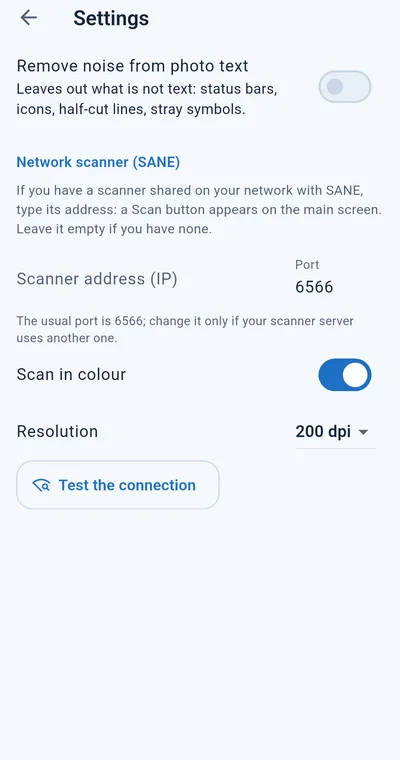
- 네트워크 스캐너(SANE)에서 스캐너 서버의 주소를 입력하세요. 예: 192.168.1.20.
- 포트는 SANE의 기본 포트인 6566입니다. 서버가 다른 포트를 사용하는 경우에만 변경하세요.
- 컬러 또는 회색조와 해상도(150, 200 또는 300 dpi)를 선택한 다음 연결 테스트를 탭하세요. 스캐너 이름이 나타납니다.
- 기본 화면으로 돌아가 페이지를 스캐너 유리 위에 놓고 스캐너에서 스캔을 탭하세요. 페이지가 이미 반듯하게 펴진 상태로 들어옵니다.
휴대폰과 스캐너 서버는 같은 네트워크에 있어야 합니다. 앱은 입력한 주소에만 연결합니다.
설정
- 앱 언어: 휴대폰의 언어 또는 36개 언어 중 하나.
- 사진 텍스트에서 잡음 제거: 상태 표시줄, 아이콘, 반쯤 잘린 줄처럼 텍스트가 아닌 것을 제외합니다(켜지 않으면 꺼져 있음).
- 네트워크 스캐너(SANE): 주소, 포트, 컬러, 해상도.
무료와 Premium
스캔, 반듯하게 펴기, 깨끗한 페이지, 텍스트 읽기, 복사, 보내기는 누구에게나 무료이며 광고도 없습니다. 무료 버전에서는 저장하거나 보내는 모든 페이지 아래에 작은 nativehelpy.com 줄이 들어가고, PDF는 최대 5페이지까지 담을 수 있습니다.
Premium은 Google Play 연간 구독입니다. 줄이 들어가지 않고, PDF 길이에 제한이 없습니다. 메뉴에서 HelpyScan Premium으로 여세요. Google Play에서 해지할 때까지 갱신되며, 새 휴대폰에서는 구매 복원을 탭하세요.
개인정보 보호
페이지와 그 텍스트는 직접 저장하거나 보내기 전까지 휴대폰에 남아 있습니다. 저희에게도 클라우드에도 아무것도 전송되지 않습니다. 앱에는 계정, 광고, 분석 도구가 없으며, 설정에 주소를 입력한 스캐너에 연결할 때만 네트워크를 사용합니다.
문의하기
문의 또는 문제: [email protected]. 무엇을 스캔했는지, 어떤 결과를 기대했는지, 앱 버전을 적어 주시고, 개인 정보나 기밀 정보는 빼 주세요.